
Tus notas, paso a paso · 24 of 66
La página de una nota
Todo lo que puedes hacer con una nota guardada: editarla, ver sus versiones, reabrir el estudio donde la escribiste, su mapa, sus conexiones y las notas parecidas.
This page is not in your language yet. It is shown in Spanish.
- Al menos una nota guardada
Cada nota tiene su propia página. Es como una ficha completa: muestra el texto ya formateado y todo lo que la rodea.
Cómo llegar a ella. Toca el icono de nota junto al versículo, o una nota en «Mis datos». También se abre al tocar el enlace a una nota, o una nota en el mapa, en el arco del canon, en el lienzo o en «Mi comentario».
Ejemplo para practicar. En Juan 3, toca el icono de nota del versículo 16: se abre tu nota «El amor de Dios».
Steps
Reconoce la ficha

Identifica «Editar» en la cabecera de «El amor de Dios».
Lee el título y el contenido; toca una cita para consultarla.
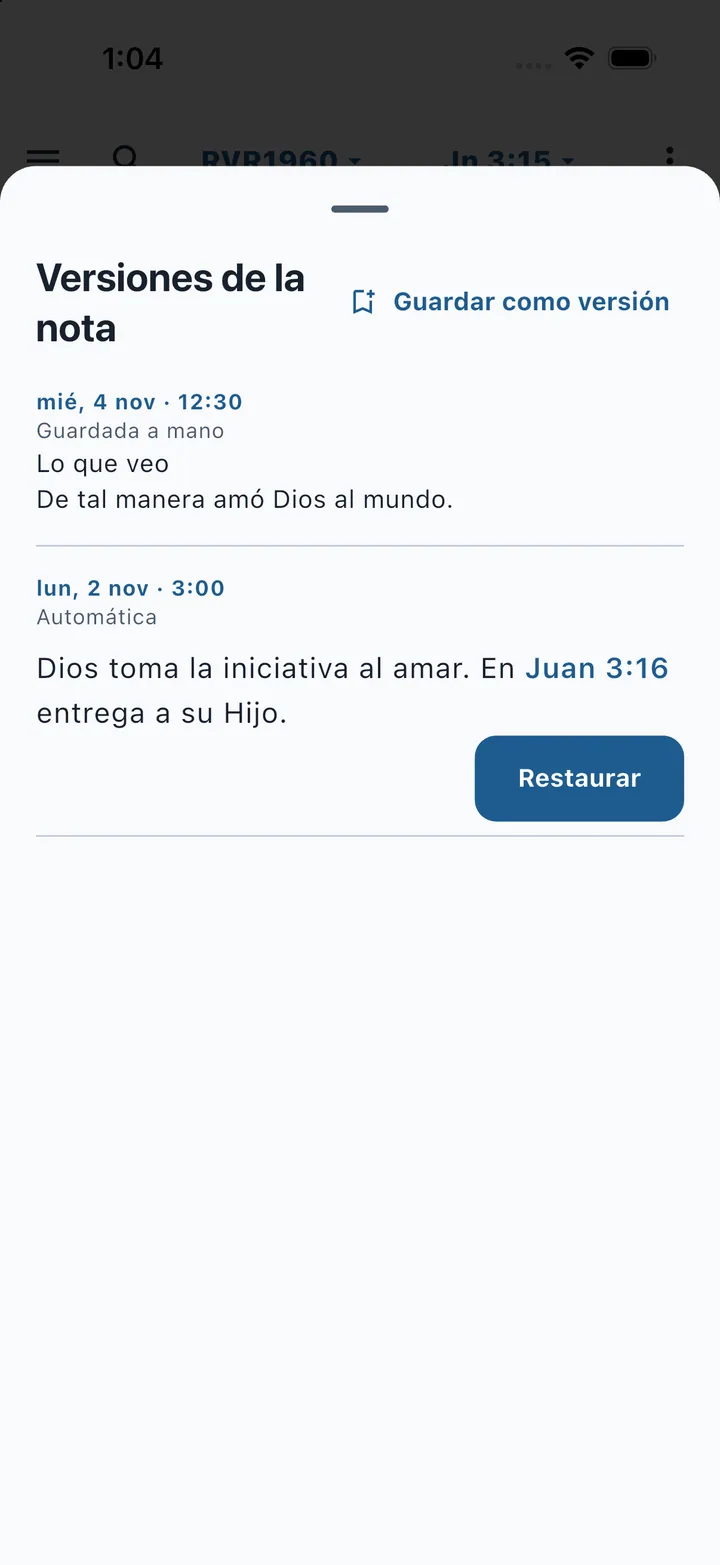
Toca «Guardar como versión» antes de revisar el contenido.
Para recuperar un contenido anterior, abre su versión y confirma «Restaurar».
Explora las relaciones
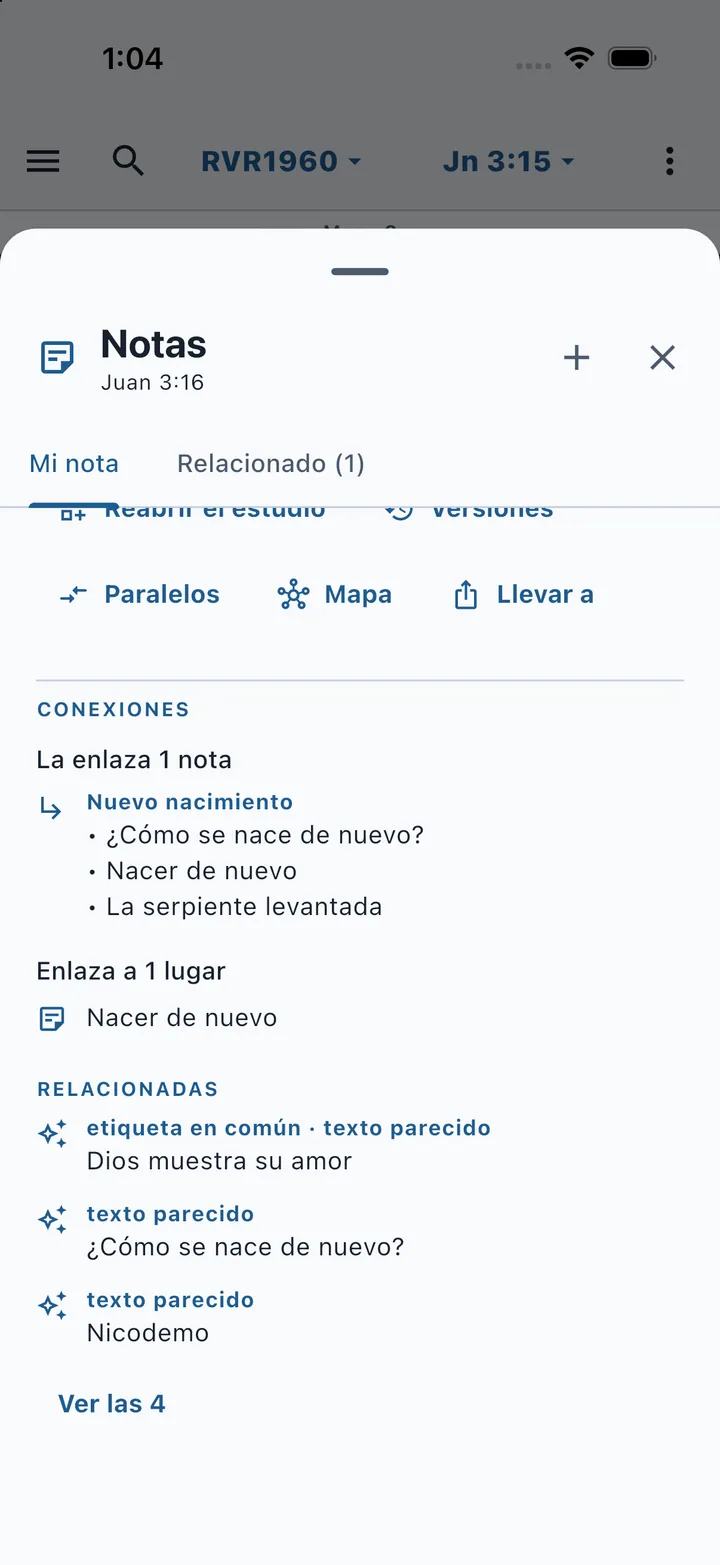
Baja hasta «Conexiones» y «Relacionadas» y abre una entrada.
Los botones de la página
No todos salen siempre: cada uno aparece cuando tiene sentido.
- «Editar».
- Abre la nota en el editor.
- «Ir al pasaje».
- Abre la Biblia en el versículo de la nota.
- «Reabrir el estudio».
- Vuelve a abrir la mesa tal como estaba cuando escribiste la nota, con sus libros y comentarios. Sale si la escribiste en una mesa.
- «Versiones».
- Las copias anteriores del texto.
- «Paralelos».
- Ancla la nota en los pasajes paralelos. Lo explica Una nota en varios pasajes.
- «Mapa».
- Dibuja la nota en el centro y, alrededor, lo que está conectado con ella. Lo explica Mapa, arco del canon y Mi comentario.
- «Abrir como lienzo».
- Solo en las colecciones: pone sus notas en un lienzo. Lo explica El lienzo.
- «Convertir en sermón».
- Solo en los bosquejos: crea un sermón con sus puntos. Necesita Herramientas BP.
- «Llevar a».
- Envía la nota a un sermón o a tu banco personal. Lo explica Dictar, traer y llevar.
Si la nota tiene otros pasajes, arriba verás «También en» con una ficha por pasaje. Tócala para ir allí.
Las versiones, sin miedo a perder nada
La app guarda versiones de tus notas para que puedas ver cómo ha crecido tu estudio:
- Automáticas.
- Se guarda una la primera vez que editas la nota. Después, como mucho una al día cuando la cambias.
- A mano.
- Toca «Guardar como versión» antes de un cambio grande.
- Restaurar.
- La nota vuelve a ese texto. El texto que tenía se guarda antes como versión «Antes de restaurar», así que nada se pierde.
En «Mis datos», el apartado «Tu historia con este pasaje» cuenta también cuándo leíste el capítulo y cuándo escribiste tu primera nota allí.
Conexiones y relacionadas
- «Conexiones».
- Quién enlaza a esta nota, a qué enlaza ella y quién la nombra sin enlace. Lo explica Unir una nota con otra.
- «Relacionadas».
- Notas tuyas que se parecen a esta y todavía no están enlazadas. Cada una dice por qué: «mismo pasaje», «mismo versículo», «misma palabra», «etiqueta en común», «enlazan la misma nota» o «texto parecido». Toca «Ver las …» para verlas todas.
Las relacionadas se calculan en tu aparato, con tus notas, sin internet y sin inteligencia artificial.
Prueba de versiones con una frase reconocible
En El amor de Dios, abre Versiones y guarda una versión manual. Después vuelve al editor, añade Quiero mostrar este amor con una acción concreta esta semana. y guarda.
Vuelve a Versiones, abre la copia anterior y lee su contenido antes de tocar Restaurar. Confirma la restauración: la frase añadida desaparece del cuerpo actual. Para recuperarla, busca la versión Antes de restaurar y restáurala.
Esta operación recupera el contenido, no el título, las etiquetas o el color. Las versiones ayudan a revisar la historia de una nota; para trasladar o recuperar el conjunto de tus datos usa el respaldo correspondiente.
What can go wrong?
- No veo «Reabrir el estudio».
- La nota se escribió fuera de una mesa, o es anterior a esta función.
- No hay versiones.
- La nota aún no se ha editado después de crearla. Toca «Guardar como versión» para tener la primera.
- Restauré por error.
- Abre «Versiones» otra vez: el texto anterior está guardado como «Antes de restaurar». Restáuralo.
- «Relacionadas» no aparece.
- Hacen falta más notas con algo en común. Con pocas notas no hay nada que sugerir.
- La nota tiene un distintivo de otro equipo.
- La escribiste en otro aparato y llegó con el respaldo en Google Drive.