
Estudiar con comentarios · 35 of 66
Qué es una mesa y una pestaña
La Biblia, los comentarios y los diccionarios se abren como pestañas sobre una mesa de estudio. Cómo abrirlas, cambiarlas y cerrarlas.
This page is not in your language yet. It is shown in Spanish.
- Una Biblia instalada; un comentario o una segunda Biblia para practicar
- Los archivos locales disponibles se pueden organizar sin internet
Una mesa conserva un espacio de trabajo. Dentro puedes abrir Biblias, comentarios y otros recursos como pestañas. Cambiar de pestaña cambia lo que ves; cambiar de mesa te lleva a otro conjunto de lecturas.
Vamos a preparar una lectura de Juan 3:16. Mantendremos una Biblia y abriremos un comentario como pestaña. Después cambiaremos entre ambos y aprenderemos a cerrar solamente la pestaña que sobra.
Las capturas muestran DHH-D, RVR1960 y un comentario de Guzik. Puedes hacer el recorrido con los títulos de tu biblioteca. Lo importante es distinguir el nombre de la mesa del nombre del libro.
Abrir y organizar archivos locales no requiere internet. Un comentario debe estar instalado para poder elegirlo. Si no tienes ninguno, puedes practicar abriendo una segunda Biblia.
Steps
Reconoce las dos tiras
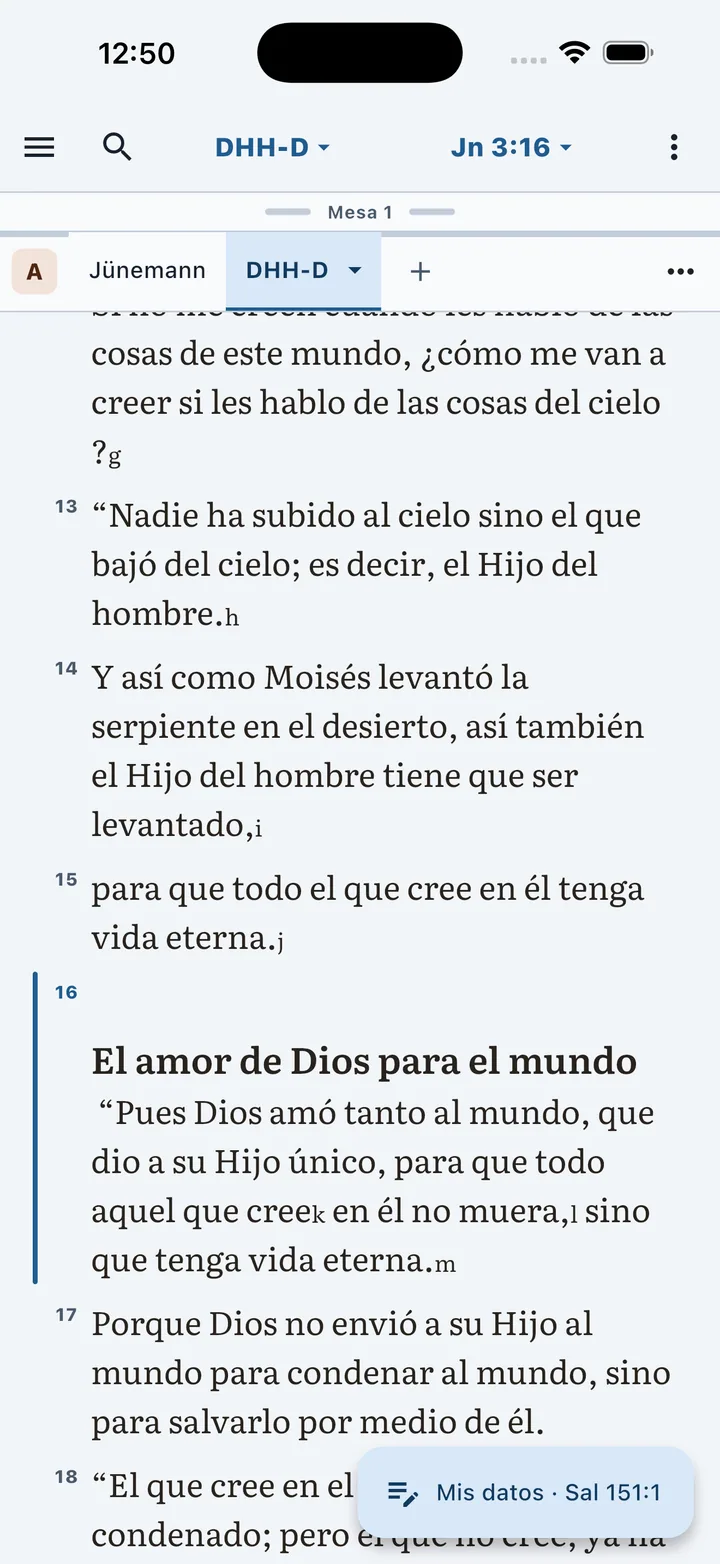
Localiza el asa «Mesa 1», debajo de la barra superior.
Debajo del asa, identifica la pestaña de la Biblia que estás leyendo.
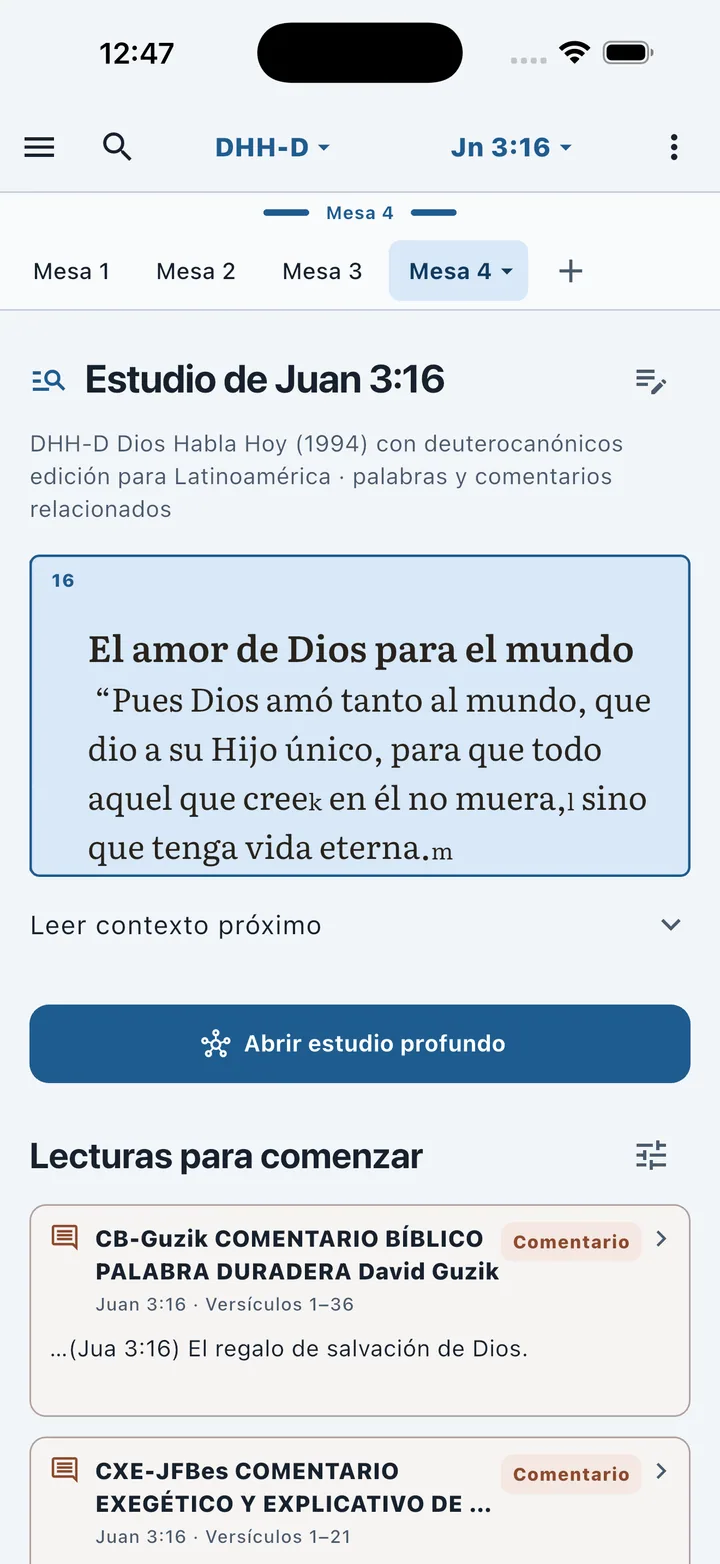
Toca el asa para desplegar la tira de mesas.
Reconoce «+», al final: crea otra mesa, no otra pestaña.
Abre un comentario sin perder tu Biblia
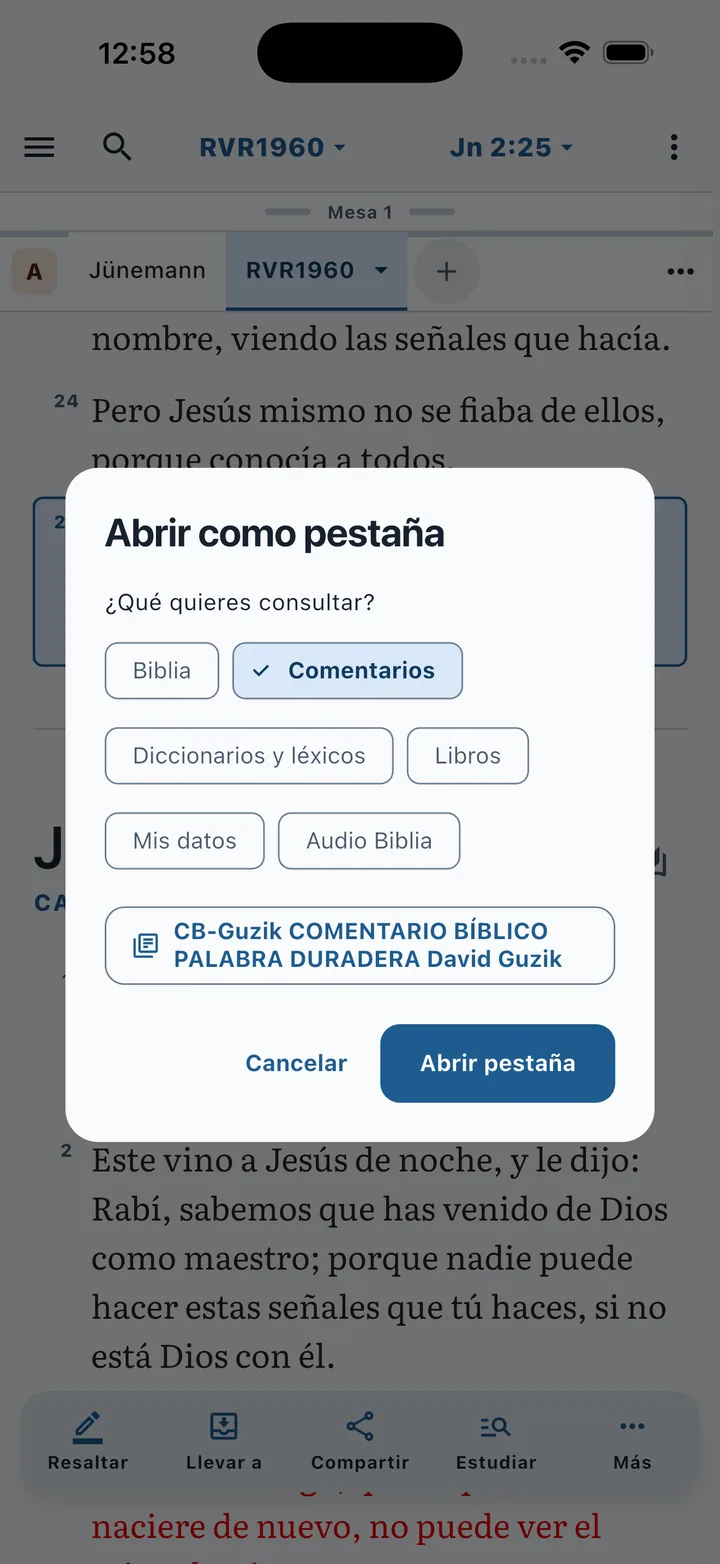
En la tira de pestañas, toca «+» y elige «Comentarios».
Selecciona un comentario instalado y toca «Abrir pestaña».
See picture 1Alterna entre las pestañas de la Biblia y el comentario.
Ordena el trabajo y cierra lo que sobra
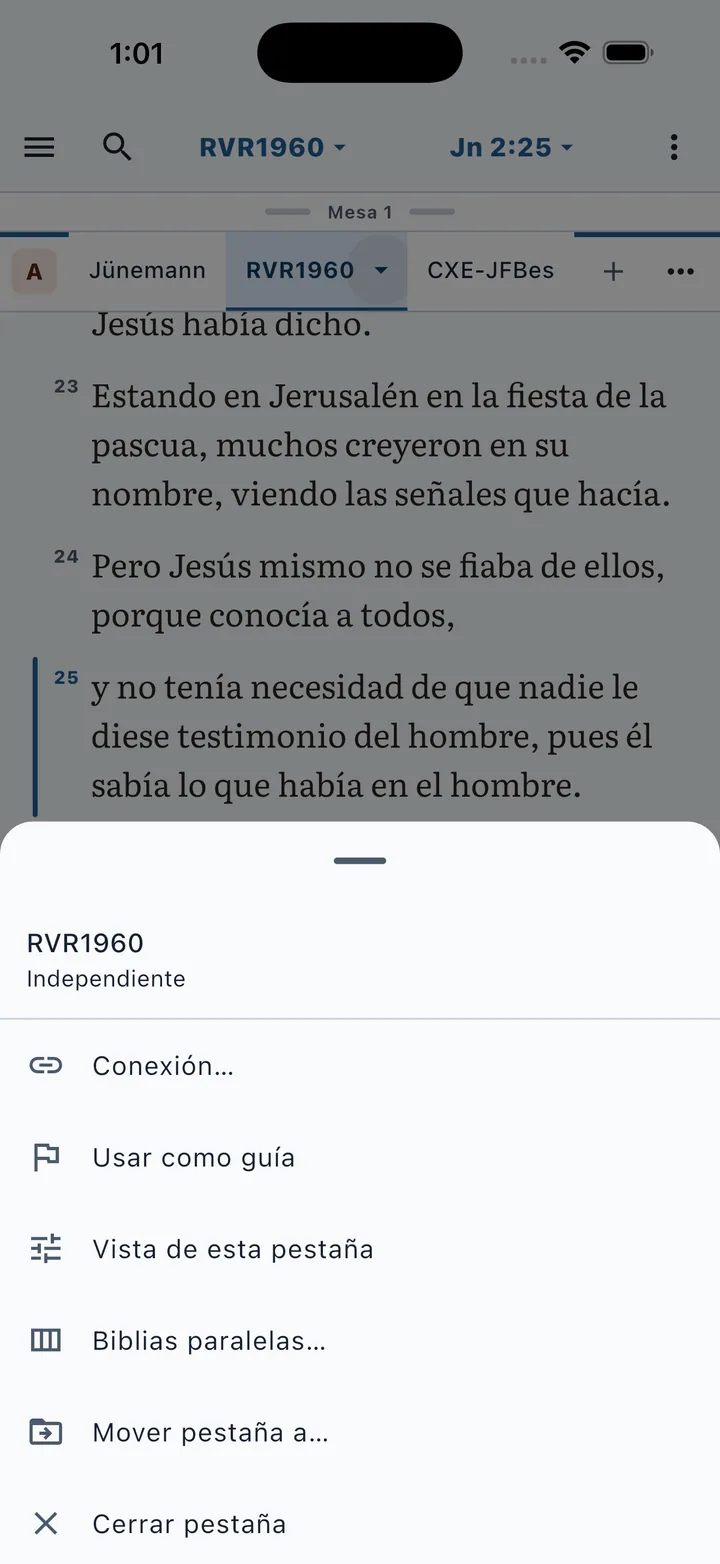
Toca de nuevo la pestaña activa para abrir sus opciones.
Si ya no la necesitas, elige «Cerrar pestaña».
See picture 2Para regresar a otra lectura, elige su mesa en la tira superior.
Mesa, panel y pestaña
- Mesa.
- El conjunto de tu estudio. Puedes dedicar una a Juan y otra a una lectura diaria.
- Panel.
- Una zona visible de la mesa. Si divides la pantalla, aparecen paneles como A y B.
- Pestaña.
- Un recurso abierto dentro de un panel. Permite tener varios libros preparados y ver uno cada vez.
- Pestaña activa.
- La que estás viendo. Tócala otra vez para consultar su menú.
- Botón «+».
- Su efecto depende de la tira donde esté. En mesas crea una mesa; en pestañas abre un recurso.
Las letras A y B identifican paneles. No son abreviaturas de Biblias. Los nombres «RVR1960» o «DHH-D» identifican los libros abiertos. Esta distinción evita cerrar una zona completa cuando solo quieres cambiar de lectura.
Qué elegir en «Abrir como pestaña»
Primero responde «¿Qué quieres consultar?». Después elige el recurso disponible. La captura muestra «Comentarios» y el comentario de Guzik seleccionado.
«Biblia» permite abrir otra traducción. «Diccionarios y léxicos» ofrece obras de consulta. «Libros» muestra otros materiales de lectura. «Mis datos» permite consultar tus anotaciones. El contenido disponible depende de tu biblioteca.
No tienes que abrir todos los tipos para estudiar. Para el ejemplo basta con una Biblia y un comentario. La organización debe ayudarte a leer, no obligarte a mantener muchas pestañas abiertas.
Qué hacen las opciones de una pestaña
«Conexión…» controla si sigue otra referencia o permanece independiente. «Usar como guía», cuando está disponible, convierte esa Biblia en la referencia que siguen otros recursos.
«Mover pestaña a…» cambia su ubicación. «Cerrar pestaña» deja de mostrarla en ese lugar. Ninguna de esas acciones equivale a «Eliminar archivo» en la biblioteca.
Las distribuciones permiten organizar varios paneles. Si quieres ver Biblia y comentario simultáneamente, continúa con Biblia y comentario a la vez.
Comprueba que sabes volver
Abre Juan 3:16 en tu Biblia, cambia al comentario y vuelve a la Biblia. Comprueba su nombre y la cita. Después despliega las mesas e identifica cuál contiene este ejercicio.
Puedes cerrar la pestaña del comentario y volver a abrirlo desde «+». El archivo seguirá instalado. Así habrás practicado la diferencia entre preparar una lectura y borrar un libro.
What can go wrong?
- Creé otra mesa por error.
- Tocaste «+» en la tira de mesas. Vuelve a la mesa anterior y usa el «+» de las pestañas.
- No aparece ningún comentario para elegir.
- Añade uno desde el catálogo o importa un archivo compatible. Una pestaña no instala libros nuevos.
- No encuentro la tira de mesas.
- Toca el asa con el nombre de la mesa para desplegarla.
- El menú aparece cuando quería cambiar de libro.
- Tocaste la pestaña que ya estaba activa. Cierra el menú y toca otra pestaña.
- Cerré un comentario que necesitaba.
- Ábrelo otra vez con «+». Cerrar su pestaña no elimina su archivo.
- Quiero ver los dos libros a la vez.
- Utiliza una distribución con paneles. Cambiar de pestaña solo muestra un recurso cada vez.