
Empezar · 2 of 66
El menú: dónde está todo
Aprende cada categoría, sus opciones y las rutas para leer, recuperar tus notas y añadir material.
This page is not in your language yet. It is shown in Spanish.
- BP Estudio abierto
- Para practicar: una Biblia instalada y una nota guardada
El menú tiene dos zonas: la columna izquierda elige una categoría y el panel derecho muestra sus opciones. Tocar Trabajo, por ejemplo, cambia el panel; después debes tocar Notas y resaltados para abrir tus anotaciones.
Vamos a recorrer el menú completo y practicar tres rutas: leer Juan 3:16, recuperar la nota El amor de Dios y añadir material a la biblioteca. Si aún no tienes esa nota, puedes crearla con Escribir una nota.
Toca los números de las capturas para conocer cada control. Los ejemplos muestran una Biblia y una nota locales; las categorías que necesitan acceso muestran sus candados. Ministerio se ilustra en computadora y Cuenta BP con una captura nativa: su disponibilidad depende del dispositivo y la distribución.
Steps
Abre el menú y reconoce sus dos zonas
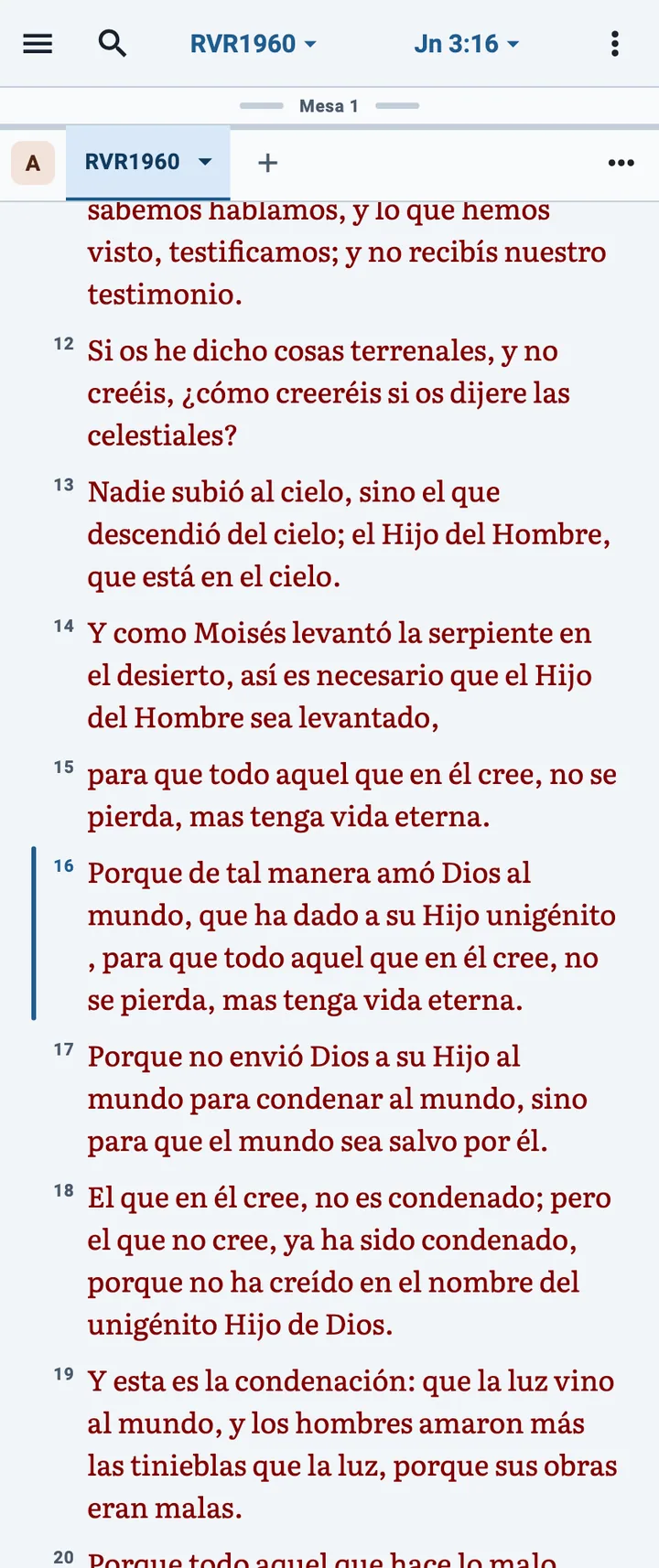
Toca ☰; si la barra está compacta, despliega primero los controles con ˅.
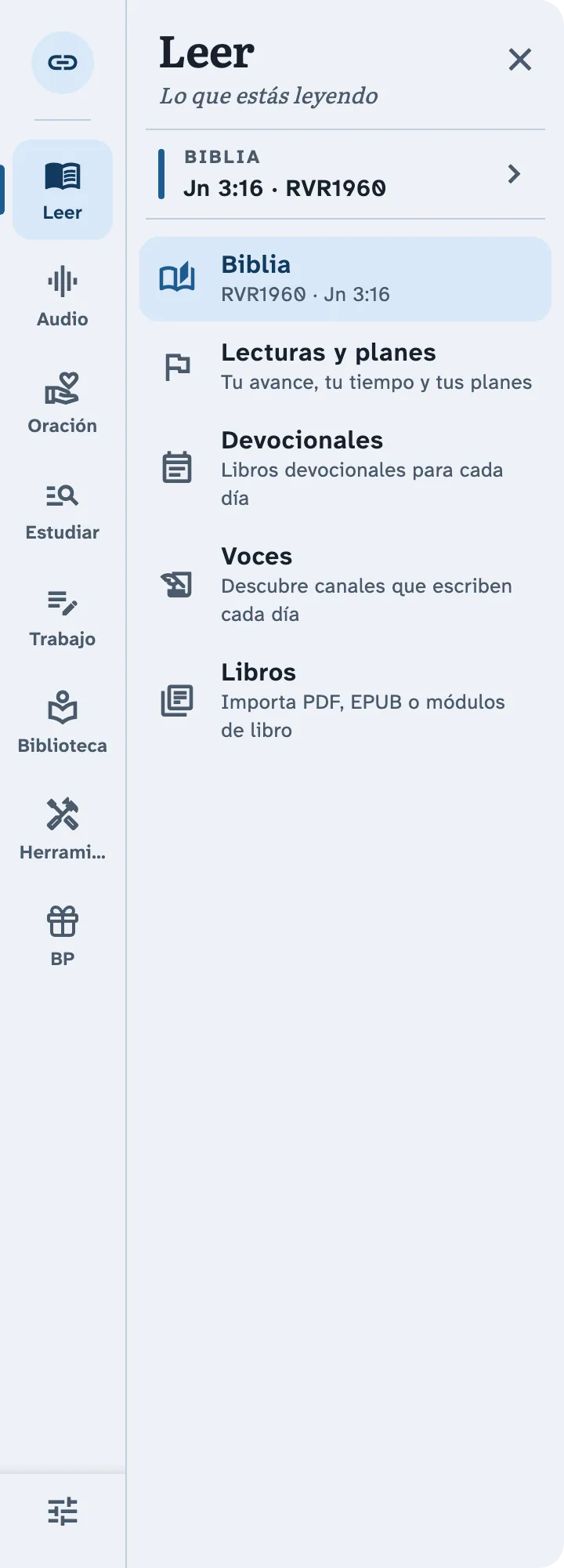
Selecciona Leer y reconoce sus accesos a Biblia, planes, devocionales, Voces y Libros.
Recorre las categorías de la columna
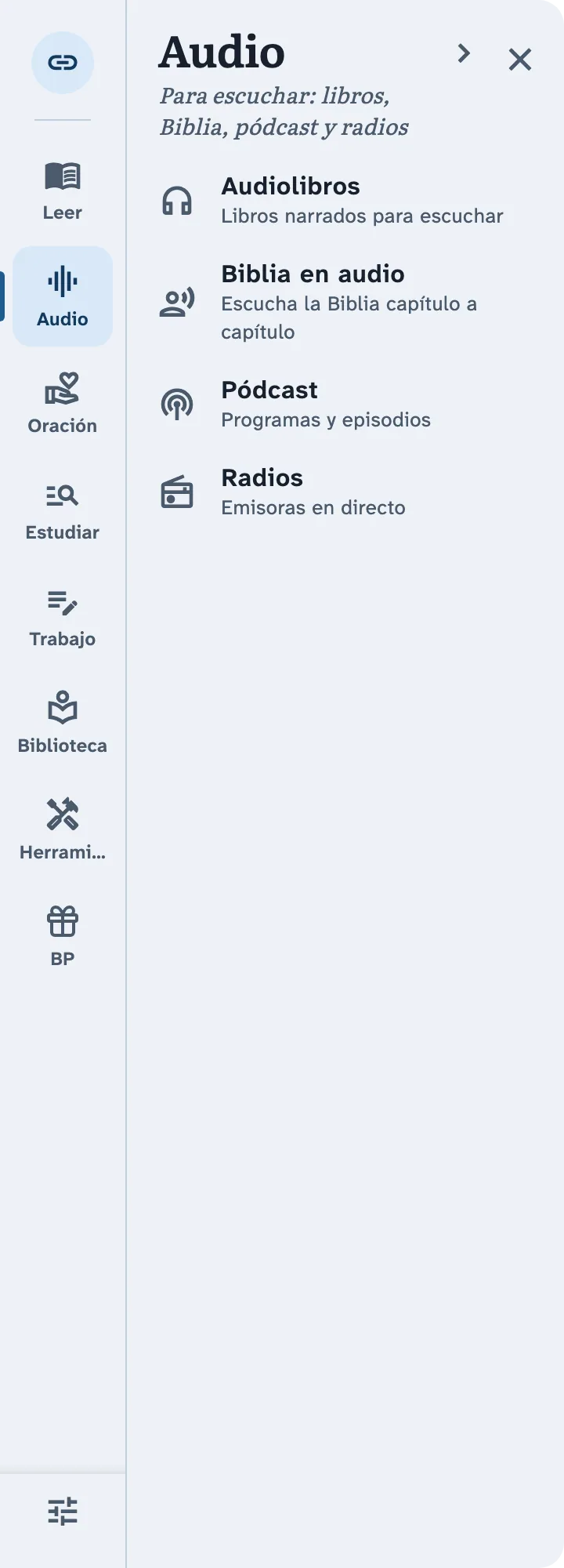
Selecciona Audio y elige el tipo de contenido que quieres escuchar.
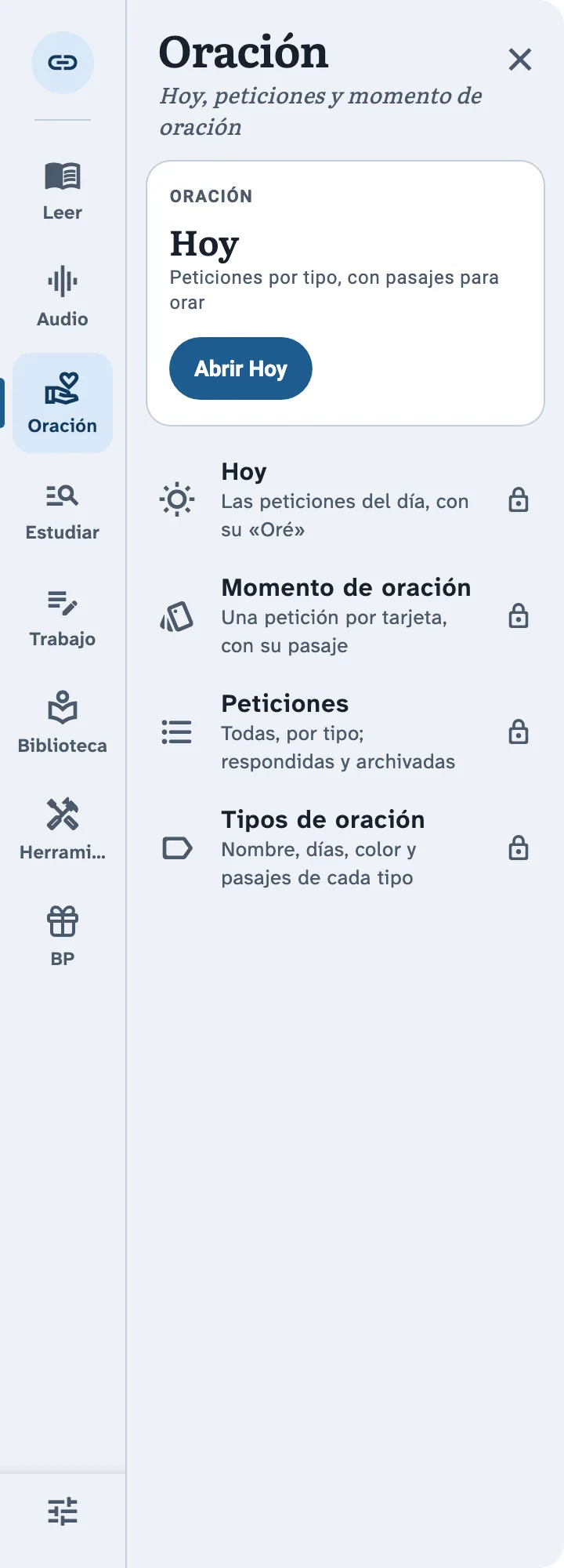
Selecciona Oración para localizar Hoy, Momento de oración, Peticiones y Tipos de oración.
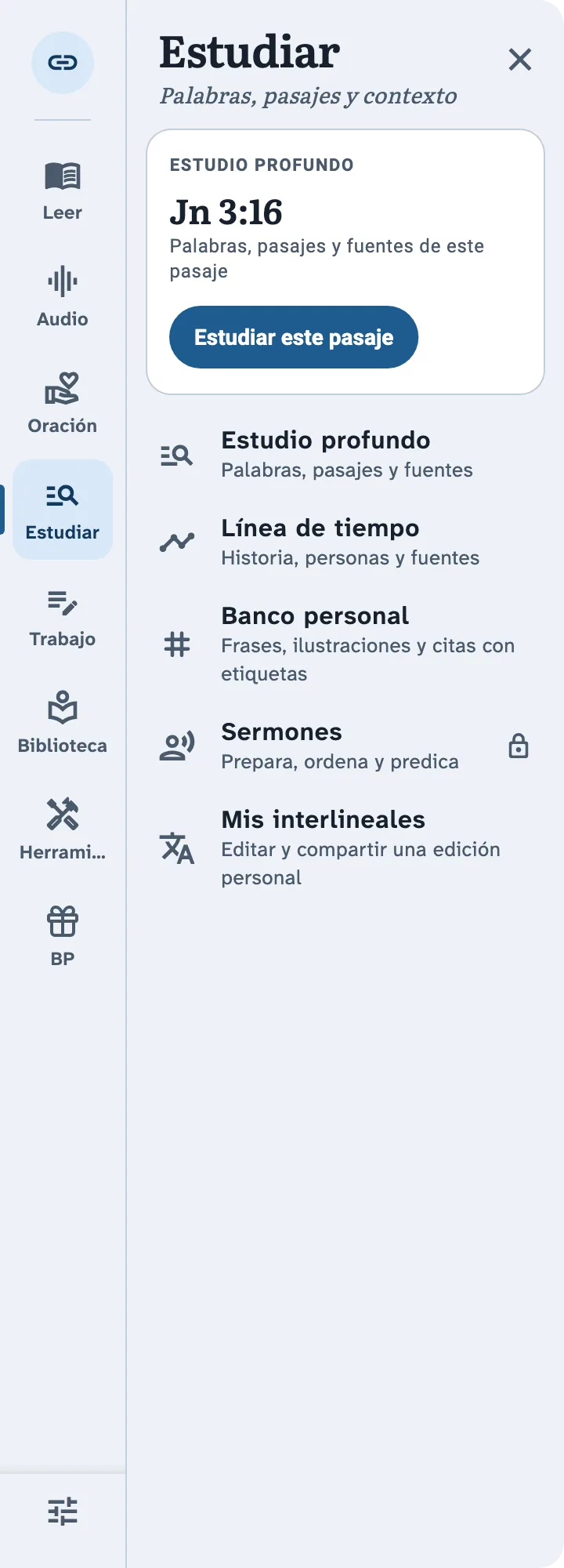
Selecciona Estudiar para encontrar fuentes, historia, banco personal, sermones e interlineales.

Selecciona Trabajo y localiza Notas y resaltados o el acceso Ver notas.

Selecciona Biblioteca para distinguir tus recursos instalados, el catálogo, los idiomas y la importación.
Reconoce las herramientas y los servicios

Selecciona Herramientas para revisar traductor, OCR, respaldo, exportación de notas y sermones.
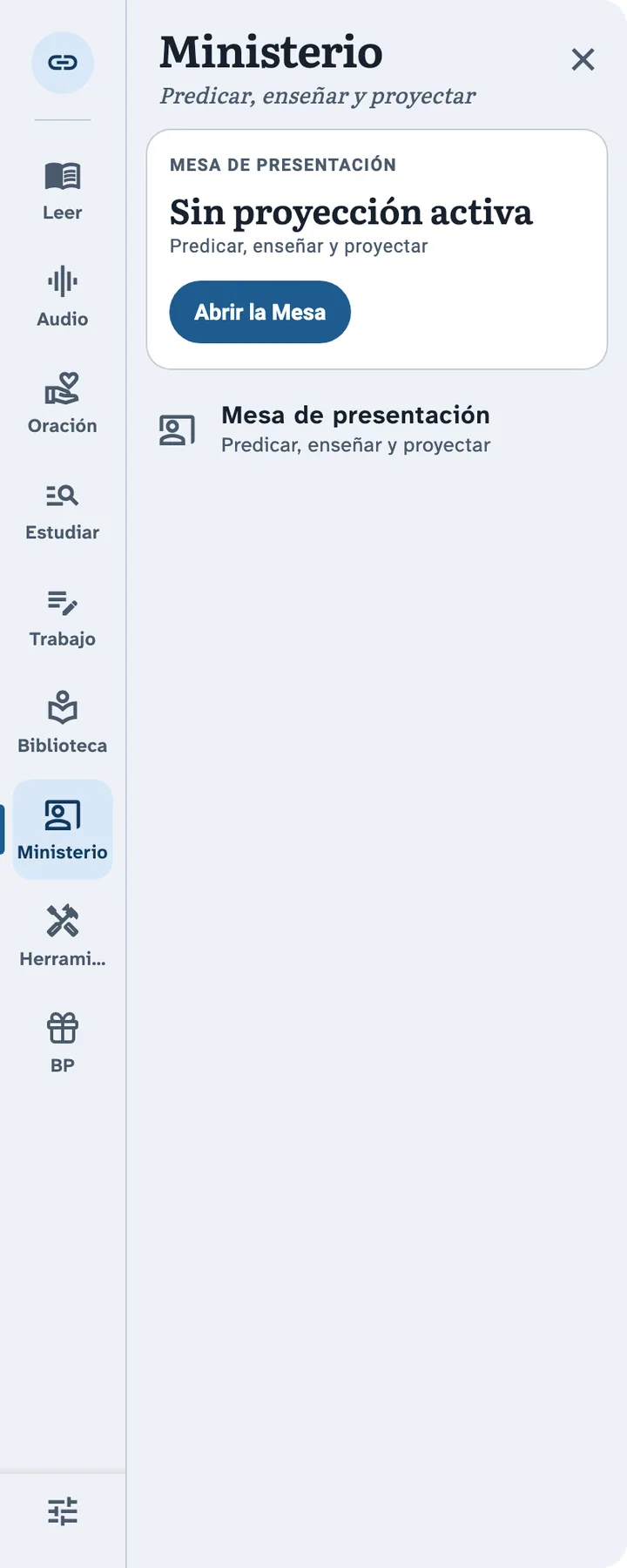
En una computadora compatible, selecciona Ministerio para localizar la Mesa de presentación.
See picture 8Identifica el regalo BP, que abre las ofrendas cuando está disponible.
Encuentra tu cuenta, los ajustes y la salida
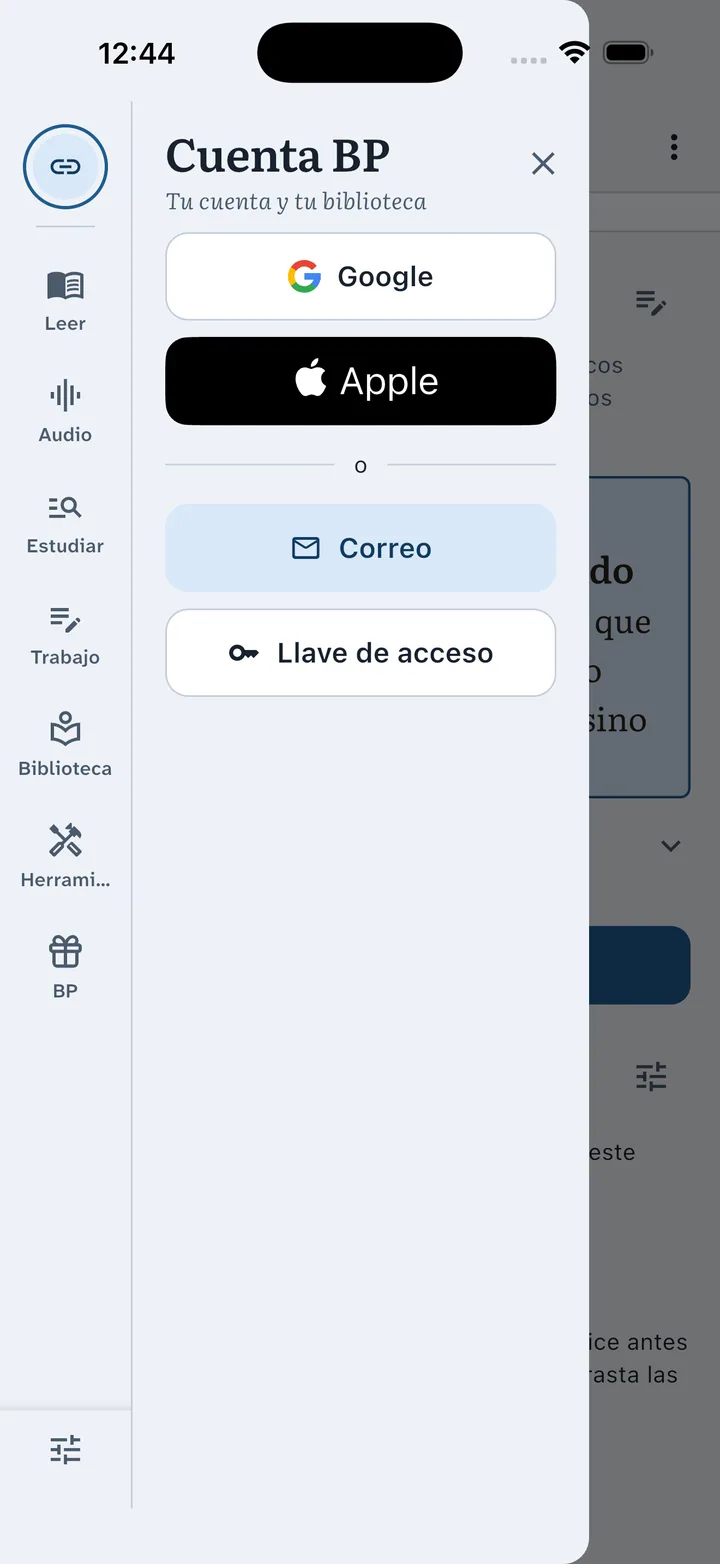
Toca el círculo superior Cuenta BP para ver las opciones de identificación o gestión.
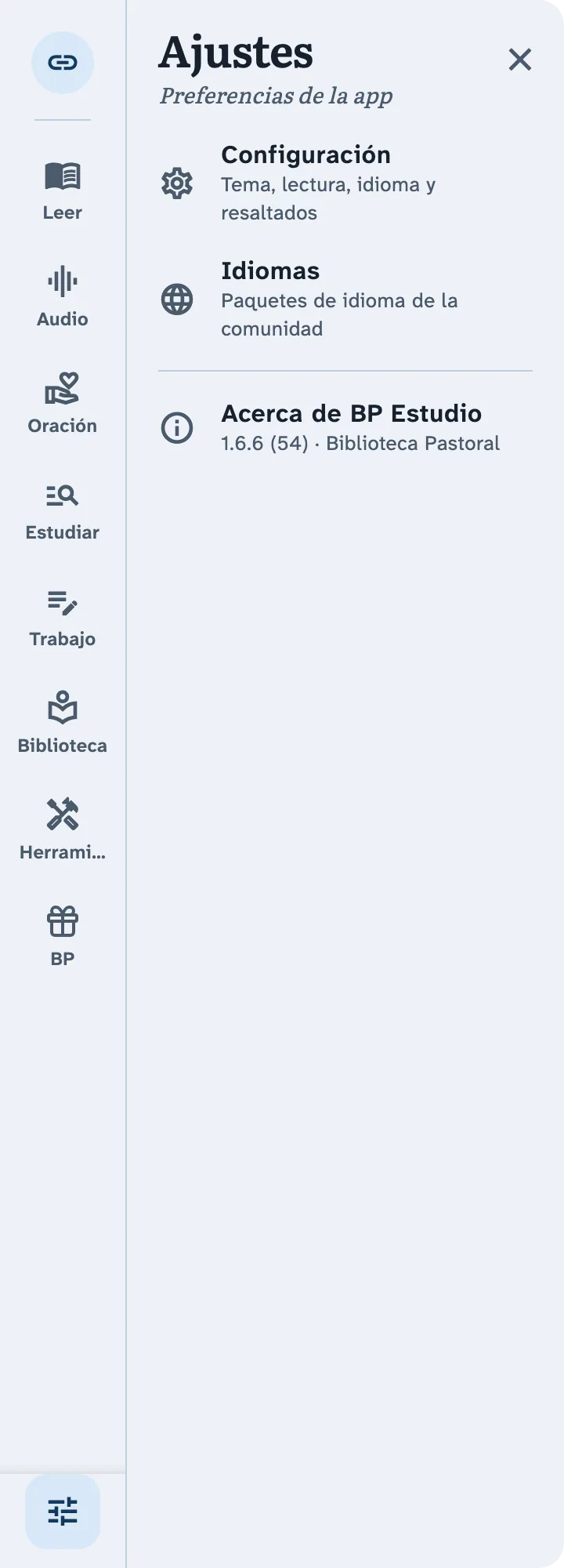
Toca Ajustes, abajo, para abrir Configuración, Idiomas o Acerca de BP Estudio.
See picture 2Toca × para cerrar el menú y regresar a la pantalla anterior.
Cómo cambiar de sección sin perderte
La categoría activa queda resaltada en la columna. El menú recuerda la última categoría utilizada mientras la app está abierta: por eso puede volver a mostrar Biblioteca o Trabajo en vez de Leer. Basta con elegir otra categoría; no hace falta cerrar y abrir el menú.
Las dos zonas se desplazan por separado cuando no cabe todo. Desliza la columna izquierda para encontrar categorías; desliza el panel derecho para ver más opciones de la categoría activa. Cuenta permanece arriba y Ajustes abajo.
Elegir una opción del panel abre su pantalla y cierra el menú. Para volver desde esa pantalla, utiliza su control de regreso. La × del menú solo cierra el menú que estás mirando; no borra el trabajo ni cierra tus pestañas.
Qué opción necesitas para cada tarea
| Quiero… | Ruta desde el menú | Qué se abre |
|---|---|---|
| Seguir leyendo la Biblia | Leer → Biblia | El lector y el pasaje que tienes abierto |
| Llevar un plan de lectura | Leer → Lecturas y planes | Progreso, planes e historial |
| Leer una reflexión diaria | Leer → Devocionales o Voces | Libros devocionales o canales de publicaciones |
| Escuchar la Biblia | Audio → Biblia en audio | Biblias y voces disponibles para escuchar |
| Escuchar una emisora | Audio → Radios | Emisoras en directo |
| Revisar una petición | Oración → Peticiones | Tu lista de peticiones, según el acceso disponible |
| Estudiar el pasaje abierto | Estudiar → Estudio profundo | Palabras, pasajes y fuentes relacionadas |
| Preparar una enseñanza | Estudiar → Sermones | El preparador de sermones |
| Encontrar lo que anoté | Trabajo → Notas y resaltados | Notas, resaltados y marcadores |
| Administrar lo instalado | Biblioteca → Mi biblioteca | Tus Biblias, comentarios, diccionarios y libros |
| Añadir material del catálogo | Biblioteca → Catálogo BP | Fichas de los recursos disponibles |
| Abrir un archivo propio | Biblioteca → Importar | El selector de archivos compatibles |
| Configurar un respaldo | Herramientas → Respaldo en Google Drive | Las opciones para preparar y gestionar el respaldo |
| Cambiar preferencias | Ajustes → Configuración | Las preferencias generales de la app |
Ejemplo 1: leer Juan 3:16 y volver al menú
- Abre ☰ → Leer → Biblia.
- Toca la cita del lector y escribe Juan 3:16.
- Elige el resultado y localiza el número 16 junto al texto.
- Lee el versículo y abre de nuevo ☰ para continuar con otra tarea.
Comprueba que el lector muestra Juan 3 y el versículo 16. El nombre de la Biblia depende de tu edición; la captura utiliza RVR1960. Lecturas y planes abre tu organización de lectura, mientras que Biblia vuelve al texto.
Ejemplo 2: recuperar El amor de Dios
- Abre ☰ → Trabajo → Notas y resaltados.
- Elige Notas y escribe El amor de Dios en la búsqueda.
- Comprueba que la tarjeta corresponde a Jn 3:16.
- Para modificarla, abre su menú ⋮ → Editar y guarda al terminar.
- Para volver al pasaje, toca la tarjeta de la nota.
El resultado debe ser la nota que guardaste, con su título y contenido. Si no aparece, borra la búsqueda y quita filtros antes de concluir que falta. Ver notas en la tarjeta superior de Trabajo lleva a la misma pantalla.
Ejemplo 3: añadir material y encontrarlo después
- Abre ☰ → Biblioteca → Catálogo BP.
- Elige un recurso y lee su ficha, requisitos y condiciones de acceso.
- Utiliza Añadir a mi biblioteca u Obtener, según la opción que ofrezca.
- Espera a que termine la operación y vuelve al lector.
- Abre ☰ → Biblioteca → Mi biblioteca y localiza el título añadido.
Explorar el catálogo y añadir material requieren conexión. Algunos recursos necesitan cuenta o un acceso específico; la ficha indica lo que corresponde. Si ya tienes un archivo compatible, utiliza Importar en vez del catálogo. El procedimiento completo está en Añadir libros del Catálogo BP e Importar un archivo propio.
Cuenta, ajustes y disponibilidad
Cuenta BP identifica tus accesos. Cuando no hay sesión muestra los métodos disponibles; cuando la hay permite gestionar la cuenta. Google, Apple, correo y llave de acceso dependen de la plataforma y su configuración. Iniciar sesión no configura por sí solo el respaldo ni traslada automáticamente tus notas locales.
Ajustes abre un panel con Configuración, Idiomas y Acerca de BP Estudio. Idiomas también está en Biblioteca: ambos accesos llevan a los mismos paquetes de la comunidad. Para cambiar la traducción bíblica, utiliza el botón de Biblia del lector.
Herramientas BP y Oración muestran el acceso correspondiente. Si una entrada tiene candado, al abrirla puedes encontrar la explicación o preparación del acceso. No necesitas activar esas funciones para leer tu Biblia instalada o consultar tus notas locales.
Ministerio aparece en Windows o macOS cuando la ventana mide al menos 900 píxeles de ancho. Su Mesa de presentación se explica en la guía de computadora. BP, el regalo, abre las ofrendas y puede no aparecer en determinadas tiendas; no añade otro panel de categorías.
Comprueba el resultado
Ahora puedes elegir una categoría, abrir una función y regresar al lector. Prueba las tres rutas del ejemplo: Juan 3:16 en Leer, tu nota en Trabajo y el recurso añadido en Biblioteca → Mi biblioteca. Si una pantalla no corresponde a la tarea, vuelve al menú y comprueba la categoría marcada antes de seguir.
What can go wrong?
- Toco Trabajo y solo cambia el panel.
- Ese toque selecciona la categoría. Falta abrir Notas y resaltados o Ver notas en el panel derecho.
- No encuentro una categoría o una opción.
- Desliza la zona adecuada: la columna izquierda contiene categorías y el panel derecho contiene sus opciones. El menú puede recordar otra categoría al abrirse.
- No veo ☰ mientras leo.
- En el teléfono los controles pueden estar compactos. Toca ˅ para recuperar el menú, la búsqueda y las mesas.
- Aparece un candado o una pantalla de acceso.
- Revisa qué función elegiste y los requisitos que muestra. Oración, algunas herramientas y recursos conectados tienen condiciones propias.
- No veo Ministerio o BP como en otra captura.
- Ministerio necesita una computadora compatible y una ventana amplia. BP depende de la distribución; ambas diferencias son esperadas.
- El catálogo tiene más títulos que Mi biblioteca.
- El catálogo muestra material para obtener; Mi biblioteca muestra lo instalado. Abre la ficha del recurso y completa su incorporación antes de buscarlo entre tus recursos.