
Marcar, anotar y compartir · 11 of 66
Escribir una nota
Crea una reflexión sobre Juan 3:16, entiende las opciones y aprende a guardarla, encontrarla y editarla.
This page is not in your language yet. It is shown in Spanish.
- Una Biblia en tu biblioteca; en el ejemplo abriremos Juan 3:16
- No hace falta iniciar sesión ni tener internet para escribir y guardar la nota
Una nota conserva una observación, una pregunta o una aplicación personal junto a un pasaje. Sirve para retomar lo que pensaste al leer, preparar una clase o recordar algo que quieres estudiar. El texto de la Biblia no cambia.
Vamos a crear un ejemplo completo. Abre Juan 3:16 y ponle a la nota el título El amor de Dios. El texto será: «Dios toma la iniciativa al amar. En Juan 3:16 entrega a su Hijo. Quiero responder con fe y mostrar ese amor al prójimo».
Usaremos las etiquetas amor, fe y el color Dorado para reconocerla después. Puedes copiar el ejemplo o escribir tu propia reflexión. Al terminar, volveremos a buscarla y la abriremos otra vez: así comprobarás que quedó guardada.
Steps
Abre una nota en el versículo
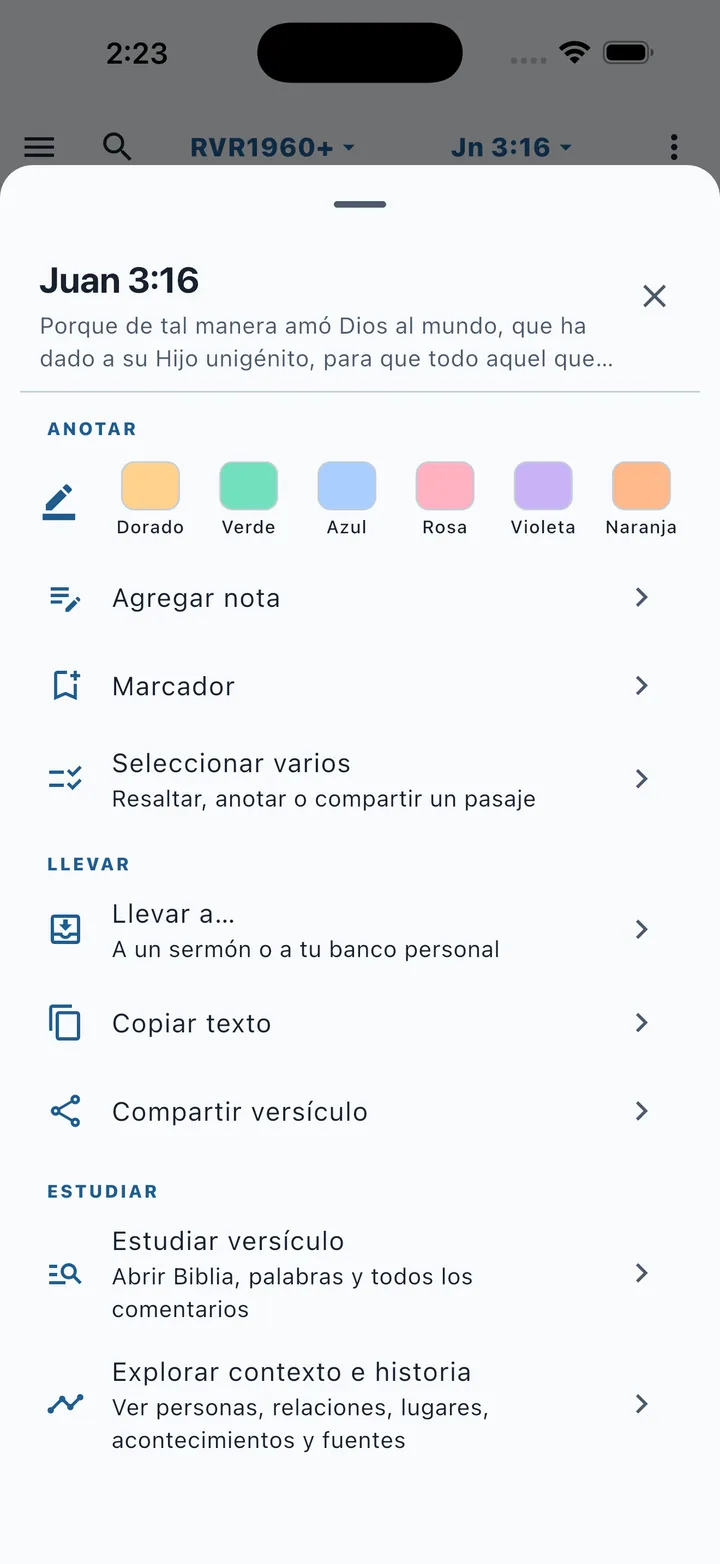
Abre Juan 3:16 en la Biblia que estás leyendo.
Mantén pulsado el número del versículo y elige «Agregar nota».
Escribe tu primera reflexión
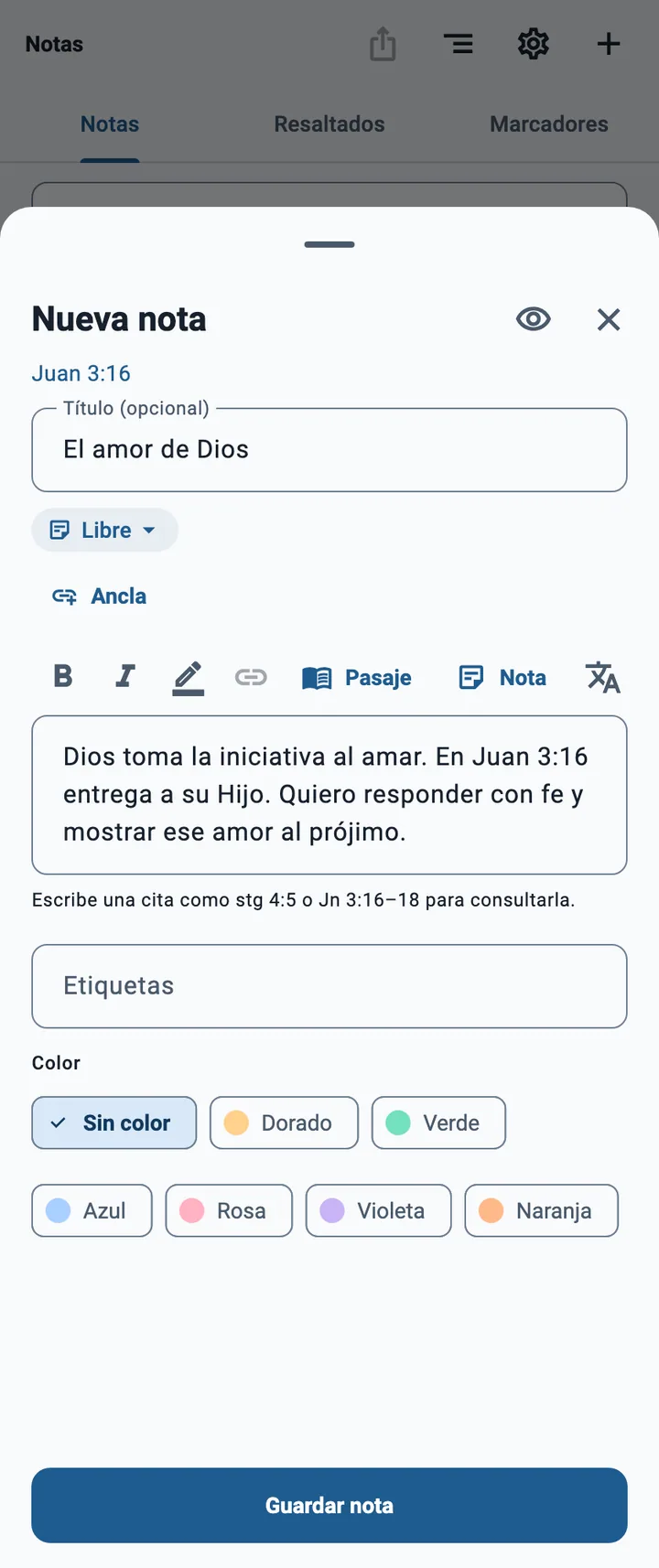
Comprueba que la referencia del editor diga «Juan 3:16».
En «Título (opcional)», escribe «El amor de Dios».
En el cuadro grande, escribe la reflexión del ejemplo.
Organiza la nota y guárdala

Opcional: en «Etiquetas», escribe «amor, fe», separadas por coma.
Opcional: elige «Dorado» en «Color»; «Sin color» también sirve.
Toca «Guardar nota». El editor se cierra al terminar.
Encuéntrala otra vez
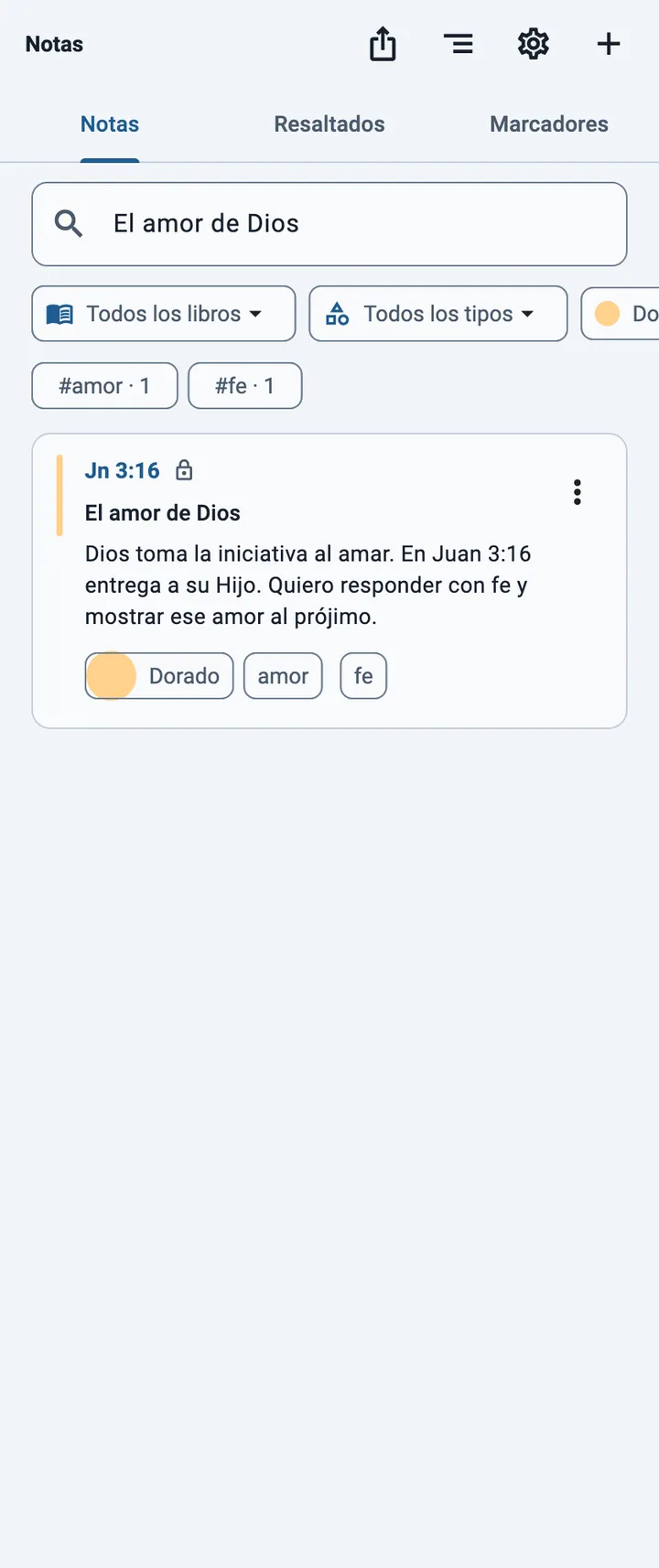
Abre «☰», «Trabajo», «Notas y resaltados». La pantalla se llama «Notas».
En «Notas», escribe «El amor de Dios» en «Buscar en tus notas».
Toca «⋯» en esa nota y elige «Editar».
Léela y continúa escribiendo
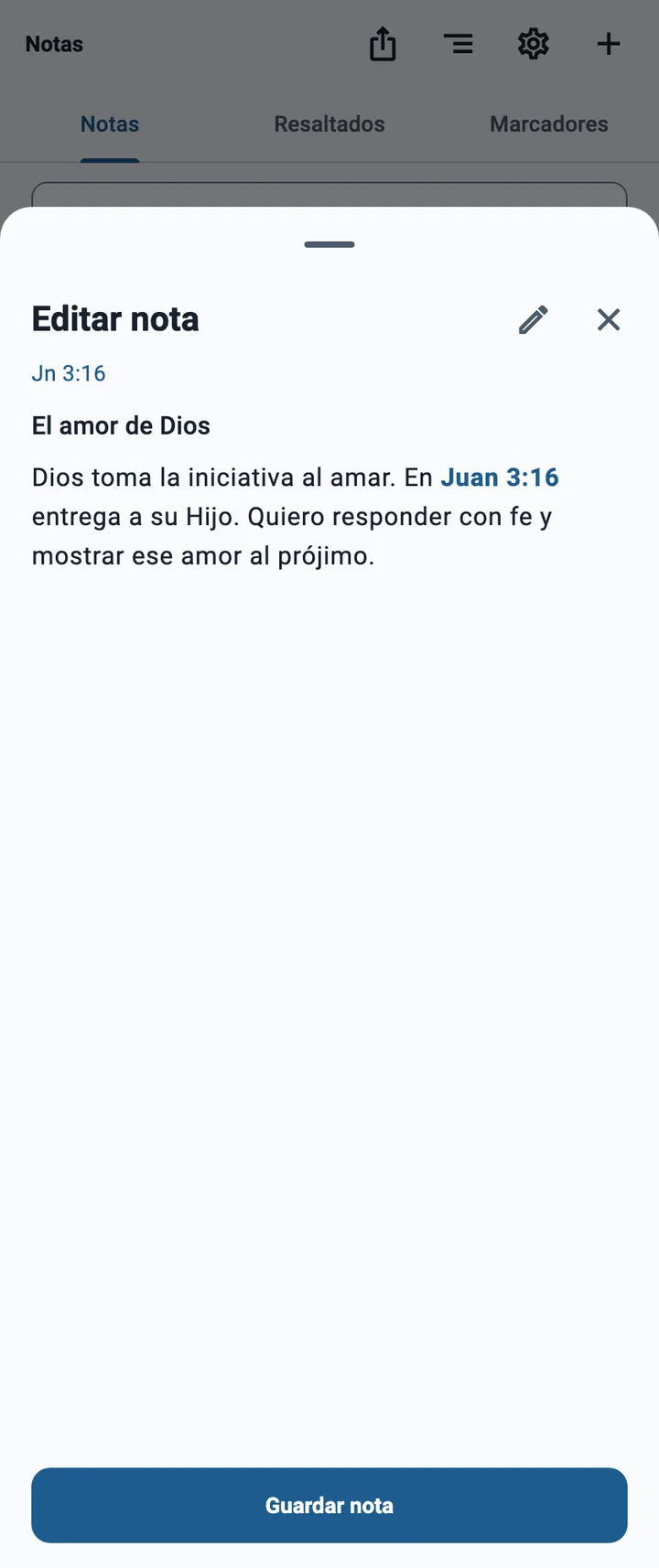
Para revisar cómo se lee, toca el ojo, «Vista de lectura».
Toca «Seguir escribiendo» para editar; conserva los cambios con «Guardar nota».
Qué significan las opciones del ejemplo
- Título.
- Un nombre corto para reconocer la nota. «El amor de Dios» dice más que «Nota 1». Es opcional: el texto de la reflexión es lo que no puede quedar vacío.
- Texto.
- Lo que quieres conservar: una observación, una pregunta o una aplicación. Puedes empezar con una sola frase y ampliarla después. La barra permite dar formato, pero no necesitas usarla para guardar tu primera nota.
- Etiquetas.
- Palabras que reúnen notas sobre un tema. En el ejemplo, «amor» y «fe» son dos etiquetas distintas. Reutiliza los mismos nombres para poder encontrarlas juntas después.
- Color.
- Una señal visual para reconocer la nota. Puedes elegir tu propio criterio: por ejemplo, dorado para reflexiones y verde para aplicaciones. El color de la nota no resalta automáticamente el versículo; para eso está Resaltar un versículo.
- Libre.
- Es el tipo inicial de la nota. Déjalo así para este ejemplo. Al tocarlo se abren las propiedades, donde puedes elegir otros tipos, como «Pregunta». «Listo» aplica esas opciones al formulario; «Guardar nota» conserva la nota.
- Vista de lectura.
- El ojo muestra cómo se lee el texto, sin los campos de edición. Es una vista previa: todavía tienes que tocar «Guardar nota» si hiciste cambios.
Cómo saber que quedó guardada
La comprobación es volver a Notas y resaltados y encontrar El amor de Dios bajo Juan 3:16. Abre su menú «⋯» y elige «Editar»: deben seguir allí el título, la reflexión, las dos etiquetas y el color.
Tocar la tarjeta de la nota abre el pasaje al que pertenece. Para cambiar su contenido, usa «⋯», «Editar». Puedes abrirla tantas veces como quieras para seguir desarrollando la idea.
Qué escribir cuando no sabes por dónde empezar
No hace falta redactar una explicación larga. Prueba con una de estas preguntas:
- ¿Qué observo en el pasaje?
- En nuestro ejemplo: «Dios toma la iniciativa al amar».
- ¿Qué quiero comprender mejor?
- Por ejemplo: «¿Cómo se relaciona Juan 3:16 con el diálogo con Nicodemo?».
- ¿Cómo quiero responder?
- En nuestro ejemplo: «Quiero responder con fe y mostrar ese amor al prójimo».
Si una idea sigue abierta, puedes anotarla como pregunta y volver a estudiarla. Una nota puede crecer con tu lectura; no tiene que resolverlo todo al escribirla por primera vez.
Dónde se guardan tus notas
La nota se guarda en este aparato y puedes consultarla sin conexión. Iniciar sesión en otro aparato no traslada por sí solo lo que escribiste aquí.
Antes de cambiar de equipo o desinstalar la app, conserva una copia mediante las opciones de respaldo o exportación disponibles en tu versión. Ver todas tus notas explica cómo revisar y organizar lo que has guardado.
Revisa el contenido antes de dar la nota por terminada
La primera comprobación es el cuerpo: debe conservar una idea que puedas entender cuando vuelvas a leerla. En el ejemplo distinguimos una observación —Dios toma la iniciativa— y una respuesta personal —mostrar ese amor al prójimo—. Puedes separar ambas en párrafos sin necesidad de aplicar formatos.
La segunda comprobación es la organización. El amor de Dios permite reconocer la tarjeta; amor y fe reúnen temas; Dorado es una señal visual. Ninguno de esos datos sustituye el texto ni modifica la Biblia.
La tercera comprobación es volver a encontrarla. Guarda, busca su título y abre ⋮ → Editar para confirmar lo que conservó. Para explorar la barra de formato, los enlaces y las propiedades con más detalle, continúa con El editor de notas.
What can go wrong?
- No me deja guardar.
- Escribe algo en el cuadro grande. Poner solo un título no basta: la nota necesita un texto.
- Cerré con «×» y perdí lo que estaba escribiendo.
- Cerrar el editor cancela los cambios sin guardar. Termina siempre con «Guardar nota» si quieres conservarlos.
- Aparece otra referencia en el editor.
- Cancela y abre el versículo correcto antes de crear la nota. Comprueba la cita de arriba antes de escribir.
- No encuentro «El amor de Dios».
- En «Notas y resaltados», elige «Notas» y quita los filtros que puedan ocultarla. Borra la búsqueda y comprueba que estás en el mismo aparato donde la guardaste.
- Elegí Dorado y el versículo no cambió de color.
- Ese color identifica la nota. Para pintar el versículo, usa la acción «Resaltar».
- Quiero enlazar otro pasaje.
- En la barra de formato, «Pasaje» permite elegir e insertar una cita. También puedes escribir «Romanos 5:8» y usar «Convertir en enlace» cuando aparezca la sugerencia.
- Me preocupa que otros lean mi reflexión.
- La nota que creas es personal. Guardarla no la publica ni la envía a un grupo.
- Aparece un error al guardar.
- Mantén el editor abierto y vuelve a intentarlo. Si sigue fallando, copia el texto antes de salir para no perder tu reflexión.