
Ajustes y ayuda · 60 of 66
Configuración
Personaliza tema, idioma y colores, reconoce los ajustes de estudio y comprueba cómo se conservan.
This page is not in your language yet. It is shown in Spanish.
Configuración reúne las preferencias generales de BP Estudio. Aquí decides el aspecto de la interfaz, su idioma y el significado de los colores. El tamaño y el fondo del texto bíblico se ajustan desde el lector, en Letra, color y fondo.
Ejemplo: preparar una lectura cómoda en español. Elegiremos el tema Claro y el idioma Español. Después localizaremos la edición de colores y los avisos de lectura para que puedas reconocer dónde se cambia cada cosa. No hace falta modificar todos los apartados ni iniciar sesión para personalizar la apariencia.
Steps
Elige aspecto e idioma
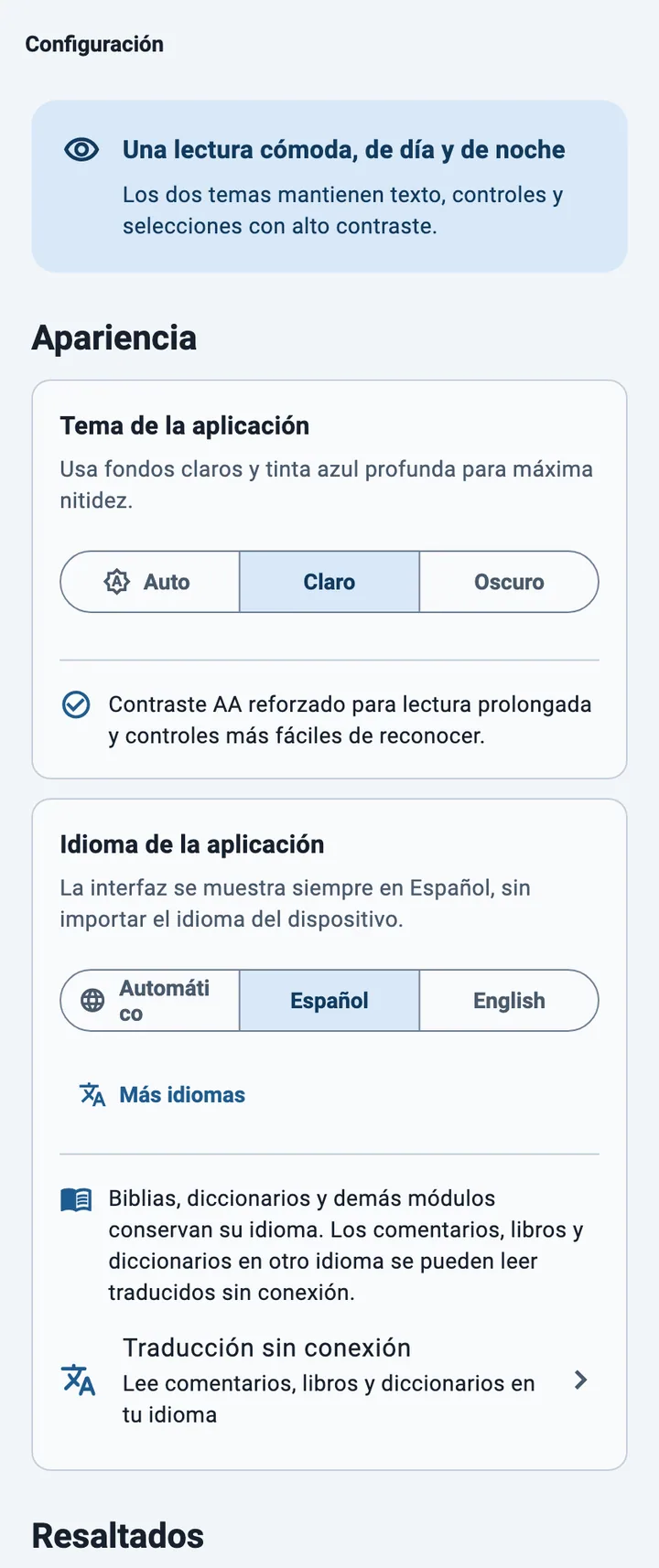
Abre «☰», «Ajustes» y «Configuración».
En «Tema de la aplicación», elige «Claro» para practicar.
En «Idioma de la aplicación», elige «Español».
Comprueba que los nombres de los controles sigan en español.
Reconoce los otros ajustes
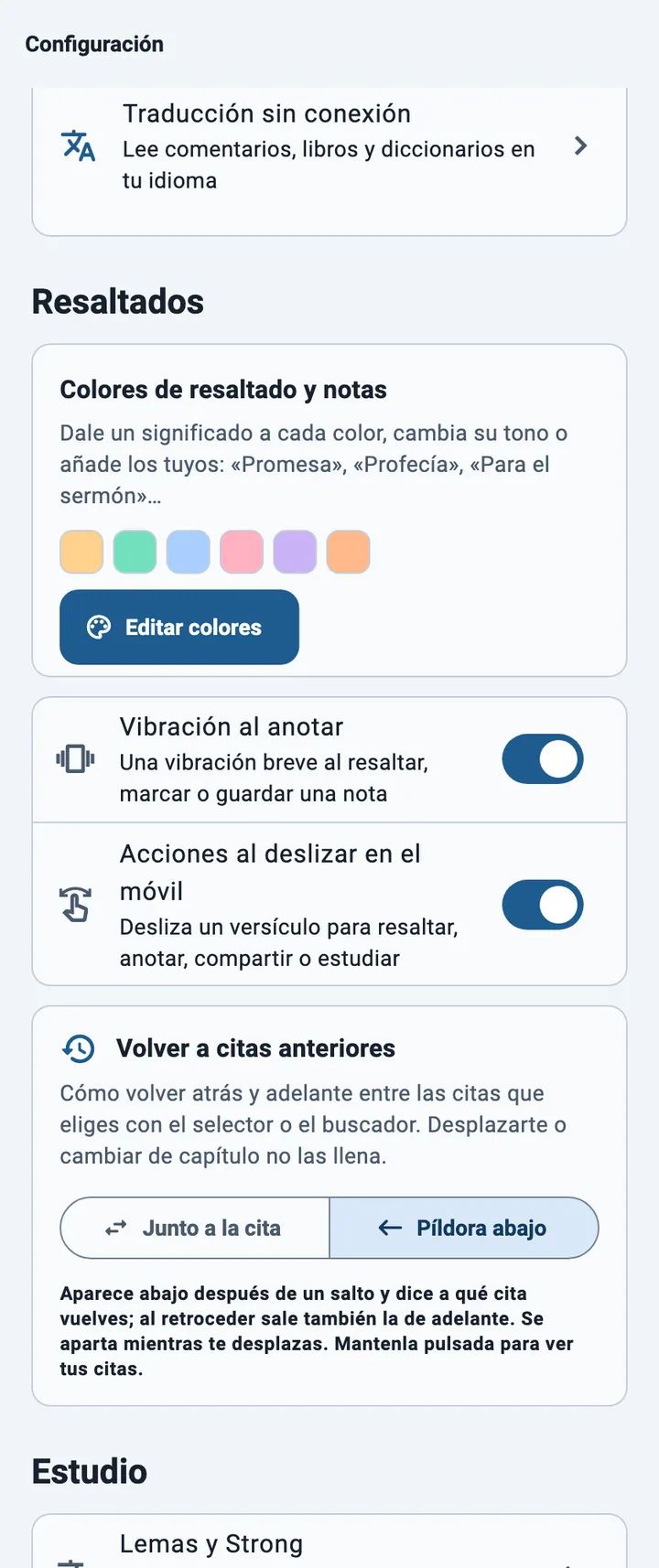
Baja hasta «Resaltados» y localiza «Editar colores».
Abre esa opción para revisar los nombres y tonos de tu paleta.

En «Estudio», localiza «Lemas y Strong» y «Recursos predeterminados».
Reconoce la sección «Legal y privacidad» y sus documentos.
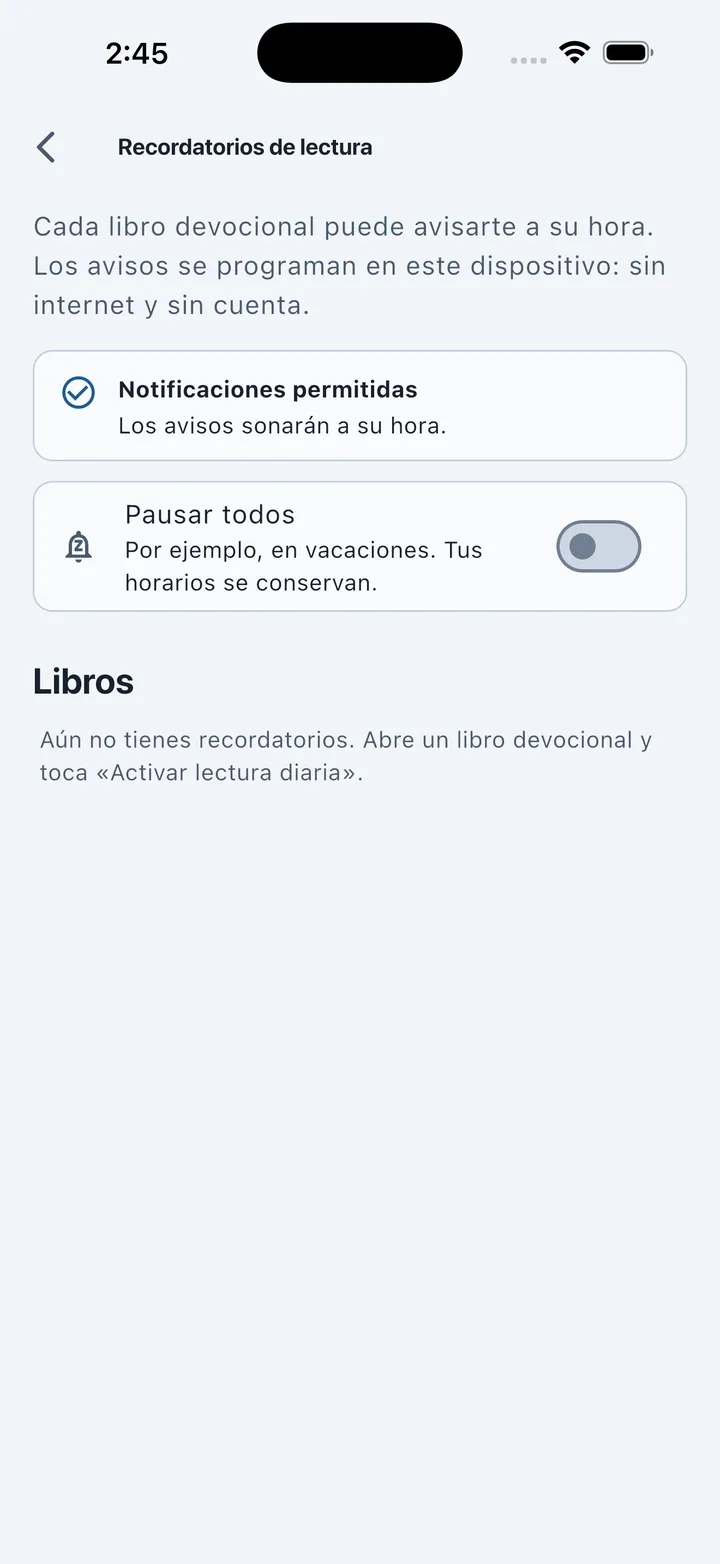
Si tienes recordatorios disponibles, revisa el permiso y «Pausar todos».
See picture 1Vuelve al lector y comprueba que la interfaz conserve tus elecciones.
Qué cambia cada opción
- Claro, Oscuro y Auto.
- Claro mantiene fondos claros; Oscuro reduce el brillo; Auto sigue la apariencia del sistema. Elige según la luz y tu comodidad de lectura.
- Idioma de la aplicación.
- Cambia menús y botones. Español o English fijan un idioma; Automático sigue el del aparato. El contenido de una Biblia conserva su idioma.
- Más idiomas.
- Permite añadir traducciones de la comunidad o importar un archivo. Instalar un idioma de interfaz es distinto de preparar un traductor de libros.
- Colores de resaltado y notas.
- Permite poner significado a los colores, cambiar tonos y añadir colores propios. Por ejemplo, puedes llamar «Promesa» a uno y usarlo con ese criterio en tus lecturas.
- Vibración al anotar y acciones al deslizar.
- Controlan la respuesta y los gestos al anotar en móvil. Si un gesto te resulta incómodo, revísalo antes de cambiar tu forma de leer.
- Recursos predeterminados.
- Indica qué materiales prefieres consultar. Necesitas tenerlos en la biblioteca; elegir una preferencia no añade el libro.
- Lemas y Strong.
- Ajusta la consulta de palabras originales. Su utilidad depende de la Biblia y los recursos de estudio disponibles.
Cómo comprobar el ejemplo
Sal de Configuración, abre el menú y vuelve a entrar. El tema debe seguir en Claro y el idioma en Español. Puedes probar Oscuro y luego regresar a Claro para comparar. Los cambios de preferencia se aplican desde sus controles; no hay un botón general para guardar toda esta pantalla.
Los avisos necesitan además una lectura con recordatorio programado y el permiso del sistema. La captura con una lista vacía enseña dónde se revisan: no representa un aviso ya configurado.
Opciones que dependen del aparato
«Funciones rápidas con teclado» aparece en computadora y en tabletas compatibles cuando se detecta teclado físico. «Siri y Atajos» depende de la plataforma Apple compatible. Algunas opciones de trabajo en segundo plano y notificaciones también cambian según el sistema.
En «Legal y privacidad» puedes consultar los documentos y las opciones de cuenta. Eliminar una cuenta es una acción distinta de cambiar preferencias; revisa lo que indica la pantalla antes de usarla.
Distingue cambios inmediatos y pantallas de preparación
Los controles de Tema, Idioma, vibración, gestos e historial aplican su preferencia desde la propia pantalla. No necesitas buscar un botón general para guardar Configuración. Sal y vuelve a entrar para comprobar qué selección quedó activa.
Otras filas abren una preparación separada. Editar colores organiza la paleta; Traducción sin conexión prepara recursos de traducción; Lemas y Strong y Recursos predeterminados ajustan cómo se consultan tus materiales. Abrirlas no significa que hayas completado su configuración.
Para practicar sin mezclar cambios, conserva Español, prueba Claro y vuelve al lector. Después revisa un ajuste de anotación. Si cambias un gesto, prueba el lector antes de cambiar otra cosa: así reconocerás qué preferencia alteró el comportamiento.
What can go wrong?
- El tema cambia solo por la noche.
- Está seleccionado Auto. Elige Claro u Oscuro si quieres mantener una apariencia fija.
- Cambié el idioma y mi Biblia sigue igual.
- Ese ajuste cambia la interfaz. Para leer otra traducción, elige otra Biblia.
- No veo Editar colores.
- Baja después del idioma hasta Resaltados; en versiones anteriores la organización puede ser distinta.
- No llegan los recordatorios.
- Comprueba el permiso del sistema, que Pausar todos esté desactivado y que exista un aviso programado.
- Busco el tamaño de letra bíblica.
- Abre el lector y sus Opciones de lectura. Es una preferencia distinta del aspecto general.