
Ajustes y ayuda · 62 of 66
Acerca de BP Estudio y novedades
Identifica tu versión, revisa las novedades y reúne la información necesaria para pedir ayuda.
This page is not in your language yet. It is shown in Spanish.
La versión identifica la app que tienes instalada. Consultarla ayuda a entender por qué un botón puede verse distinto y permite describir un problema con precisión. No necesitas iniciar sesión para abrir esta pantalla.
Ejemplo: preparar una consulta de ayuda. Vas a reunir el nombre de la app, la versión y la compilación, y después revisar las novedades. El resultado será una frase como «Uso BP Estudio, versión 1.6.6, compilación 54; al abrir una nota ocurre…». Sustituye los números y la acción por lo que veas en tu aparato.
Steps
Identifica tu instalación
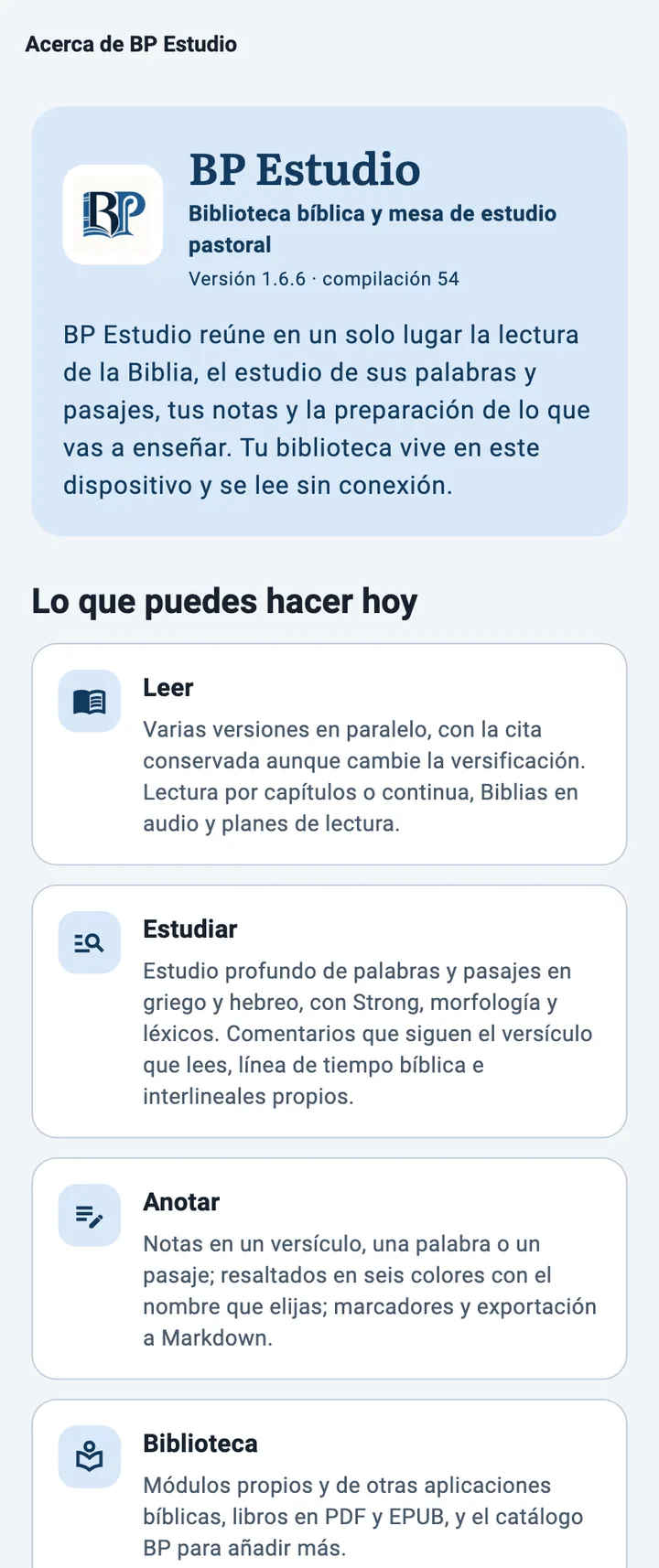
Abre «☰», «Ajustes» y «Acerca de BP Estudio».
Copia la versión y la compilación que aparecen bajo el nombre.
Revisa «Lo que puedes hacer hoy» para ubicar la función que buscas.
Revisa cambios y procedencia
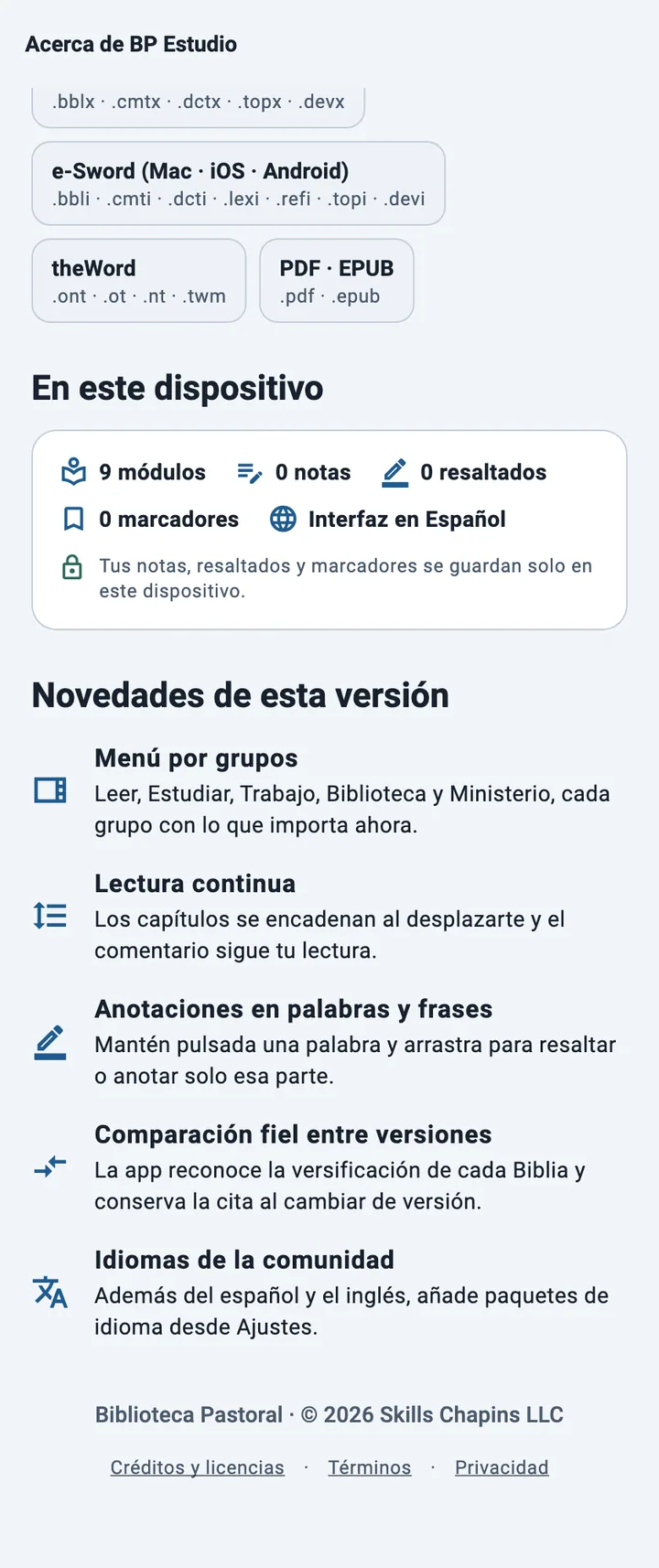
Baja hasta «Novedades de esta versión» y lee los cambios descritos.

Abre «Créditos y licencias» si necesitas conocer la procedencia de recursos.
Anota también el sistema de tu aparato y la acción que falló.
Cómo usar la información del ejemplo
La versión suele tener varios números separados por puntos; la compilación identifica una entrega concreta de esa versión. Incluye ambas cuando describas un problema. Las cifras de las imágenes son una referencia: copia las de tu instalación.
Una consulta útil explica qué abriste, qué esperabas y qué apareció. Por ejemplo: «Abrí Juan 3:16, elegí Agregar nota y Guardar nota quedó desactivado». Antes de enviarla, comprueba si faltaba escribir el texto de la nota. Un título vacío está permitido; un cuerpo vacío no.
Si adjuntas una imagen, revisa que no incluya reflexiones privadas, correos o datos que no quieras compartir. Puedes describir el problema con una nota de ejemplo.
Qué significa cada apartado
- Lo que puedes hacer hoy.
- Presenta las funciones de lectura, estudio, anotación, biblioteca e idiomas. Algunas requieren material instalado o una plataforma compatible.
- Formatos compatibles.
- Enumera las familias de archivos que la app reconoce. Que una extensión sea compatible no garantiza que un archivo cifrado o dañado pueda abrirse.
- En este dispositivo.
- Resume los recursos y datos locales. Sus cantidades pueden ser distintas en otro aparato.
- Novedades de esta versión.
- Explica cambios del producto. No instala una actualización ni modifica tus libros.
- Créditos y licencias.
- Identifica contribuciones y condiciones de uso. Los enlaces de términos y privacidad aparecen al final.
Cómo comprobar el resultado
Al terminar debes poder identificar tu instalación y describir una acción concreta. Si actualizas la app, vuelve aquí y comprueba otra vez los números antes de continuar una consulta anterior.
Prepara una descripción que pueda comprobarse
Una descripción útil contiene cuatro datos: la versión y compilación, el sistema del aparato, la acción exacta y el resultado observado. Por ejemplo: abrí Juan 3:16, elegí Agregar nota y Guardar nota estaba desactivado. Después comprueba si el cuerpo de la nota estaba vacío, porque ese dato explica el estado del botón.
Utiliza En este dispositivo para distinguir tus recursos y anotaciones locales de los accesos de la cuenta. Si otra persona ve una cantidad diferente, puede tener otros libros instalados o trabajo guardado en otro aparato.
Cuando regreses a una consulta después de actualizar, vuelve a copiar la versión de esta pantalla. Así podrás comprobar si estás describiendo la misma entrega o una nueva, sin deducirlo únicamente por el aspecto de un botón.
What can go wrong?
- Mi versión no coincide con la imagen.
- Usa los números de tu pantalla. Las capturas ilustran una versión concreta y pueden ser anteriores a la tuya.
- No encuentro Novedades.
- Desplázate después de las funciones y los formatos compatibles; está más abajo.
- Una función descrita no aparece.
- Comprueba los requisitos de su página: puede necesitar un libro, una licencia o una computadora.
- Quiero actualizar desde aquí.
- Esta pantalla informa de la instalación. Actualiza mediante el canal por el que obtuviste la app y vuelve a comprobar la versión.