
Tu biblioteca · 52 of 66
Qué hay en tu biblioteca
Localiza un comentario, reconoce los estantes y comprueba qué materiales ya están disponibles en tu aparato.
This page is not in your language yet. It is shown in Spanish.
- Para repetir el ejemplo, un comentario instalado; la captura utiliza CB-Guzik
- No hace falta internet para consultar los archivos locales disponibles
«Mi biblioteca» reúne los libros que ya están en este aparato. Desde aquí puedes abrir una Biblia, localizar un comentario o comprobar un paquete de estudio. El catálogo muestra lo que puedes obtener; tu biblioteca muestra lo que ya añadiste.
Vamos a localizar un comentario para estudiar Juan 3:16. En las capturas aparece «CB-Guzik», junto a otras Biblias y comentarios. Primero reconoceremos los estantes. Después abriremos ese comentario y volveremos para encontrarlo otra vez.
No necesitas internet para buscar y abrir un archivo local disponible. Algunos paquetes protegidos conservan requisitos de cuenta y acceso. Si aparece un aviso al abrirlos, revisa ese aviso antes de volver a importarlos.
Los títulos y cantidades de tus estantes serán distintos. Puedes repetir el recorrido con cualquier comentario instalado. Si todavía no tienes ninguno, empieza por Añadir libros del Catálogo BP.
Steps
Reconoce tus estantes
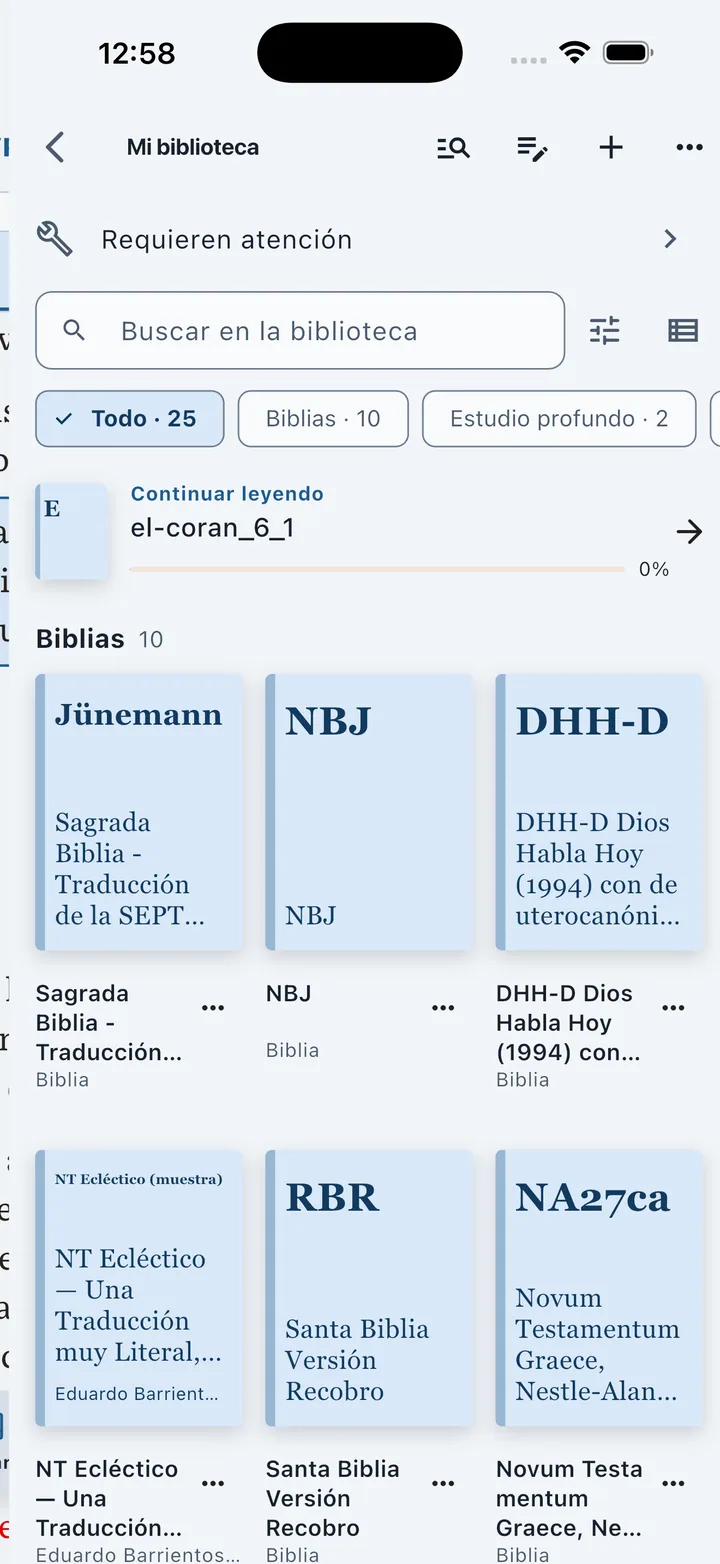
Abre «☰», «Biblioteca» y «Mi biblioteca».
Elige «Todo» para reconocer las distintas clases de libros.
Prueba «Buscar en la biblioteca» con el nombre de una Biblia.
Borra la búsqueda antes de recorrer todos los estantes.
Encuentra y abre un comentario
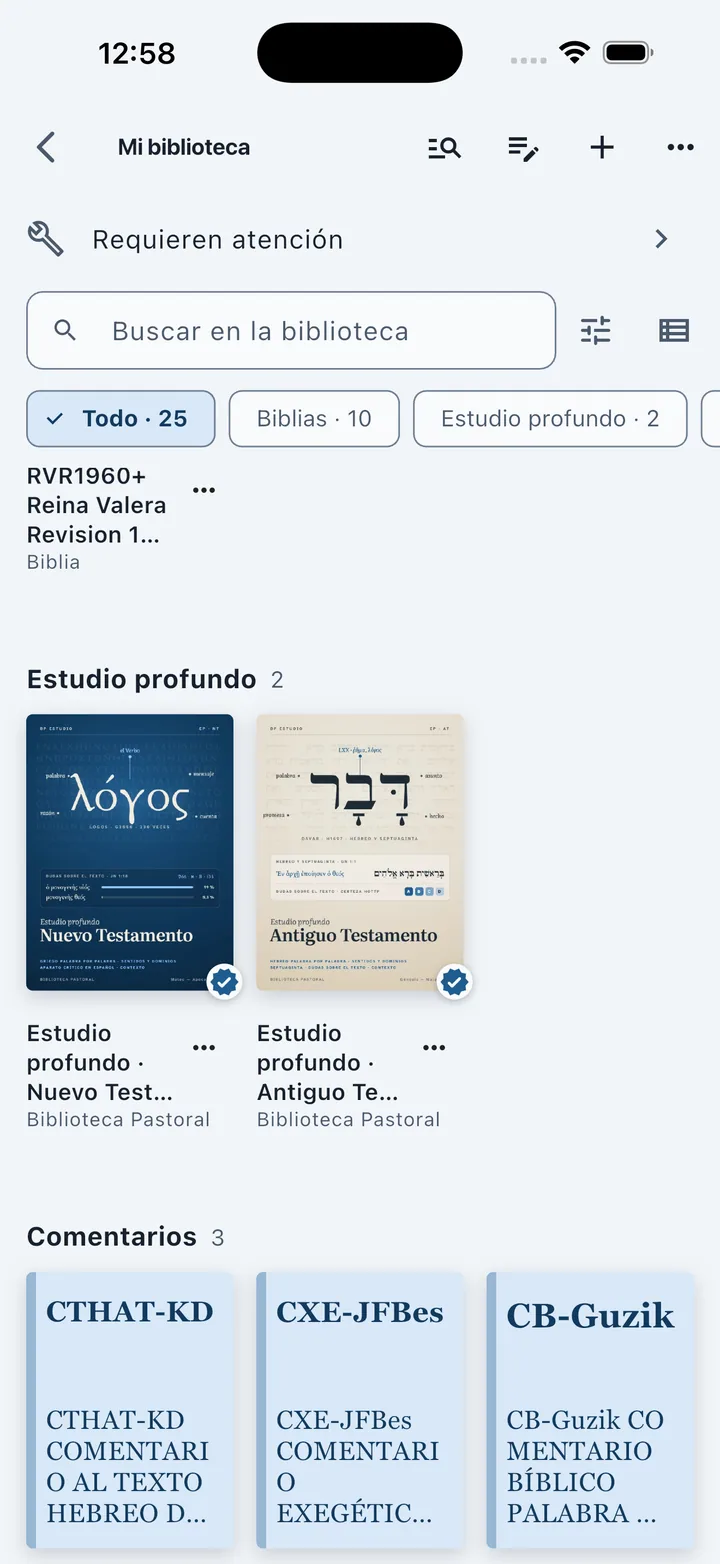
Baja hasta «Comentarios» y localiza «CB-Guzik», como en la captura.
Toca su portada para abrirlo. Usa tu propio comentario si tienes otro.
Vuelve a la biblioteca y toca «⋯» para consultar sus acciones.
Prueba una vista más concreta
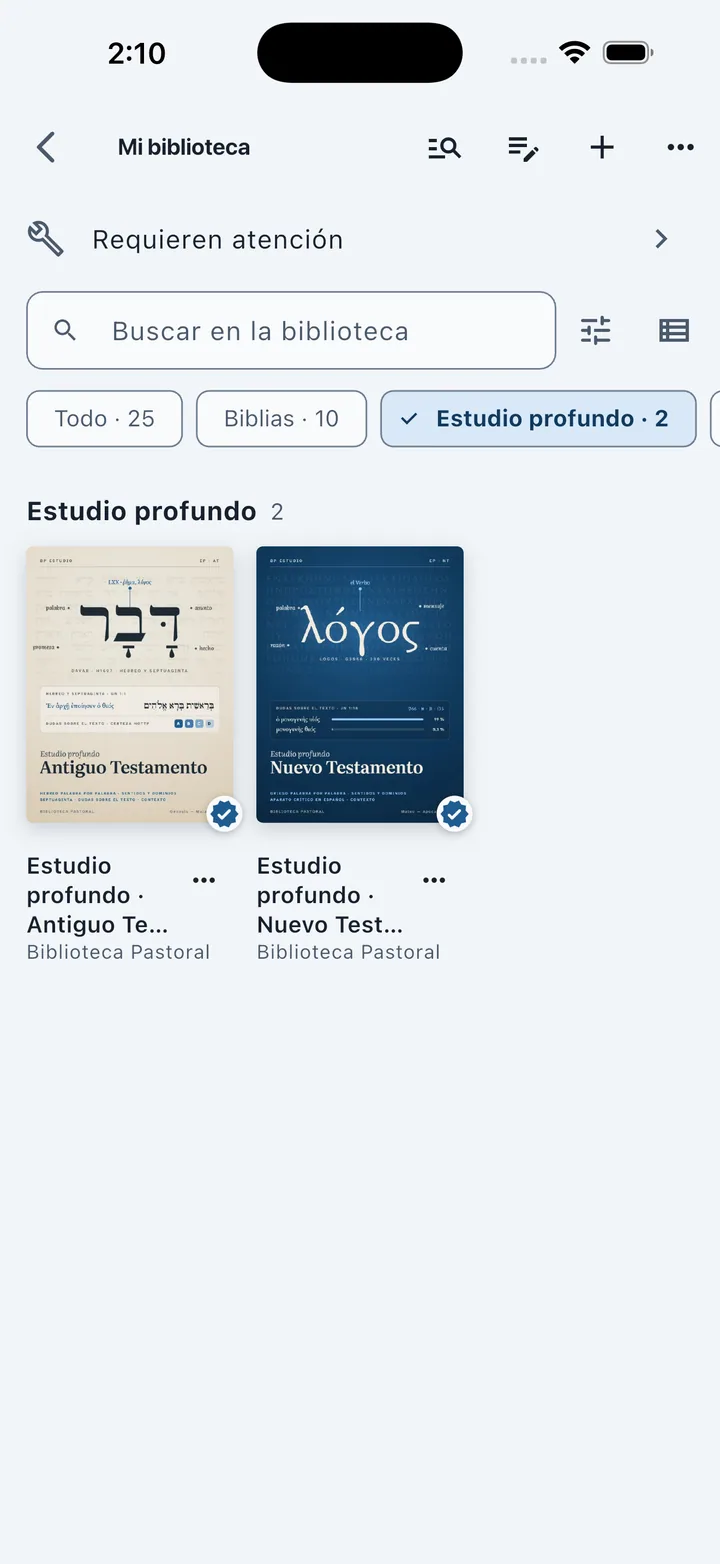
Elige «Estudio profundo» para mostrar solamente esos paquetes.
Reconoce el sello azul de los paquetes verificados de la captura.
See picture 1Vuelve a «Todo» y prueba «Ordenar y filtrar» o la vista de lista.
Qué significan las opciones
- Todo.
- Reúne los tipos de material de tu biblioteca. Es un buen punto de partida cuando no recuerdas dónde está un libro.
- Biblias, Comentarios y otros filtros.
- Limitan la vista a un tipo. No borran ni instalan archivos.
- Buscar en la biblioteca.
- Ayuda a encontrar un título entre lo que ya tienes. Borra el texto si quieres volver a recorrer los estantes.
- Ordenar y filtrar.
- Cambia la presentación de la biblioteca. Si desaparece un título tras filtrar, revisa la selección antes de añadirlo de nuevo.
- Portadas o lista.
- Son dos formas de mostrar los mismos libros. La lista puede facilitar la lectura de títulos largos.
- Continuar leyendo.
- Retoma una lectura reciente. No tiene que coincidir con el comentario que acabas de buscar.
Las portadas sin dibujo pueden mostrar letras o el título. Eso no significa que el archivo esté vacío. Abre «⋯», «Información del archivo» para identificarlo. «Editar portada y organizar» permite cambiar su presentación.
Cómo distinguir un libro de un paquete de estudio
Una Biblia contiene el texto que lees. Un comentario explica pasajes. Un diccionario permite consultar entradas. Un paquete de Estudio profundo aporta materiales para funciones específicas del estudio.
La captura filtrada muestra dos paquetes, del Antiguo y Nuevo Testamento. Sus portadas y sellos permiten reconocerlos. No equivalen a dos traducciones nuevas de la Biblia.
Para Juan 3, interesa el paquete que cubra el Nuevo Testamento. Antes de añadir más cosas, comprueba qué tarea necesitas realizar. Estudio profundo explica cómo utilizar esos materiales.
Cómo comprobar el resultado
Vuelve a «Todo», escribe parte del título del comentario y comprueba que aparece. Ábrelo y revisa el nombre mostrado. Así sabrás que encontraste el libro correcto, incluso si su portada se parece a otra.
Ahora abre tu Biblia en Juan 3:16. Puedes colocar el comentario junto a ella mediante una distribución. Tener el archivo en la biblioteca es el primer paso; Biblia y comentario a la vez explica cómo organizarlos.
También puedes deslizar un libro para ver información o solicitar su eliminación. La eliminación pide confirmación. Para practicar este recorrido no necesitas borrar ningún archivo.
What can go wrong?
- No aparece un libro que recuerdo.
- Borra la búsqueda, vuelve a «Todo» y quita filtros. Comprueba que estás en el mismo aparato donde lo añadiste.
- El título está en el catálogo, pero no aquí.
- Todavía puede faltar añadirlo. Abre su ficha y comprueba el estado de instalación.
- Arriba dice «Requieren atención».
- Entra para revisar el archivo afectado. No es una instrucción para eliminar todos tus libros.
- La portada solo muestra texto.
- Algunos archivos no traen imagen. Identifica el libro por su título y la información del archivo.
- El comentario no trata el pasaje elegido.
- Su cobertura puede ser parcial. Prueba otro pasaje o consulta otro comentario.
- Un paquete pide comprobar el acceso.
- Inicia sesión con la cuenta correspondiente y sigue el aviso. Importarlo otra vez no sustituye esa comprobación.