
Tus notas, paso a paso · 23 of 66
Ver tus notas mientras lees
El icono de nota junto al versículo, la hoja «Notas» con «Relacionado» y el panel «Mis datos» con todo lo tuyo del pasaje que lees.
This page is not in your language yet. It is shown in Spanish.
- Una Biblia en tu biblioteca y al menos una nota guardada
Escribir notas sirve de poco si después no las ves. BP Estudio te las muestra mientras lees, de tres maneras:
El icono del margen. Un pequeño icono de nota junto al versículo. Si hay varias cosas, lleva un número.
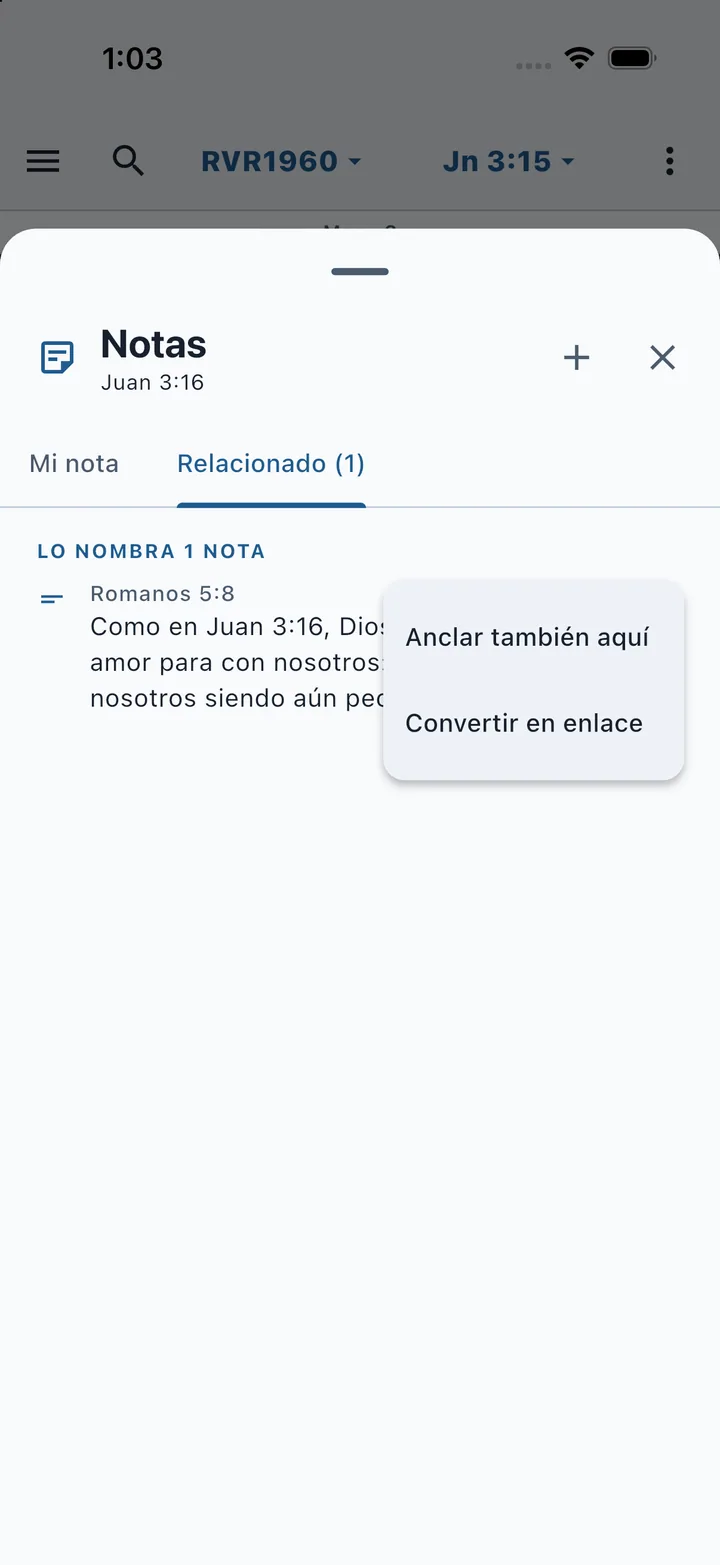
La hoja «Notas». Se abre al tocar ese icono. Muestra tus notas del versículo y lo relacionado.
El panel «Mis datos». Reúne todo lo tuyo del versículo, del capítulo o del libro que lees.
Ejemplo para practicar. Abre Juan 3, donde ya tienes notas de las páginas anteriores.
Steps
Lee la nota desde el margen

Toca un icono de nota junto al versículo.
Revisa la pestaña «Mi nota».
Abre «Relacionado» y consulta la nota de origen de una mención.
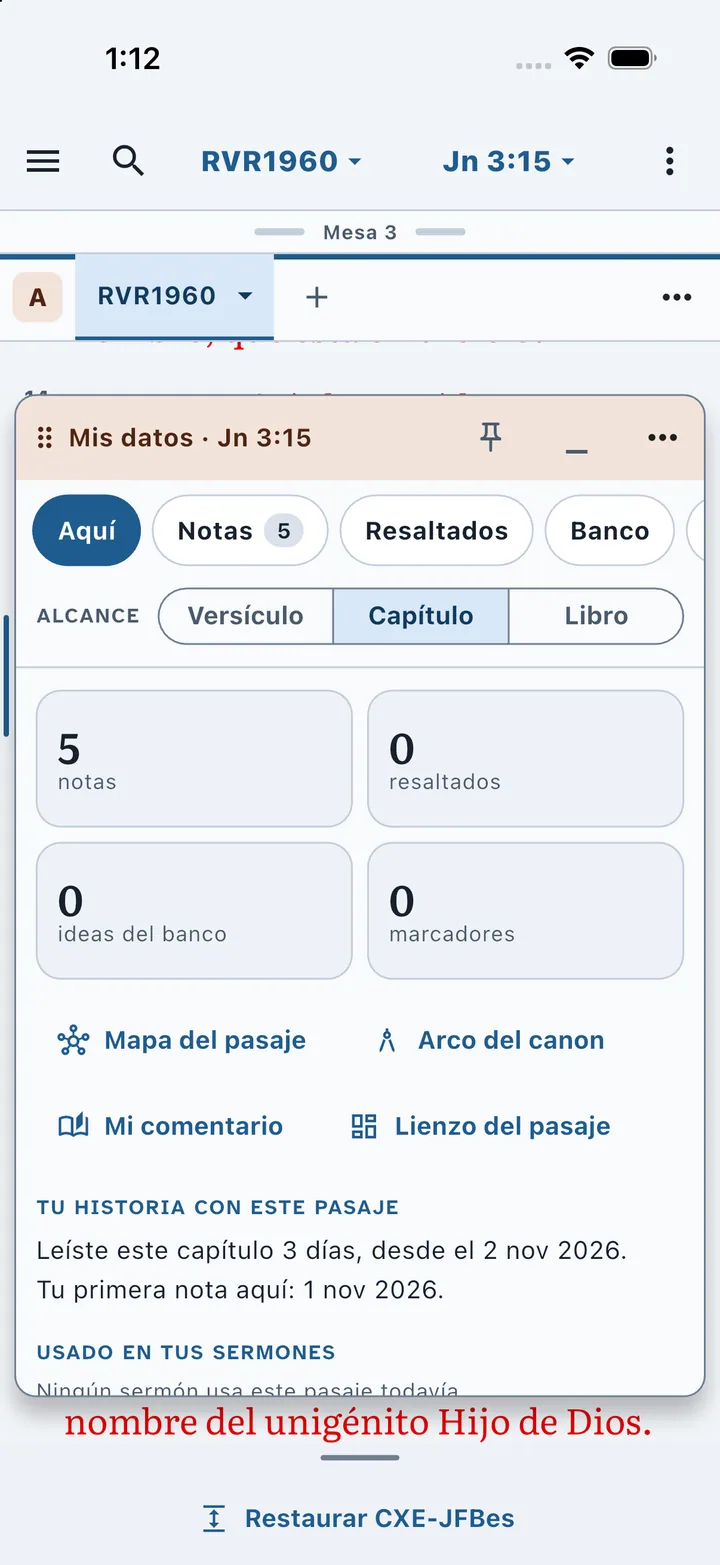
Cambia «Alcance» entre «Versículo», «Capítulo» y «Libro».
Recorre «Aquí» y abre una de sus notas.
Qué significa el margen
- Icono con número.
- Cuenta tus notas, los sermones que usan el versículo y tus ideas del banco.
- Icono tenue.
- Ninguna nota está en este versículo, pero alguna lo nombra. Tócalo para verla en «Relacionado».
- Una cinta vertical.
- Una nota abarca varios versículos. La cinta va del primero al último.
- Una palabra subrayada.
- Tienes una nota sobre esa palabra del original. Tócala para verla.
La hoja «Notas» del versículo
- «Mi nota».
- Tu nota. Si hay varias, verás «Mi nota 1», «Mi nota 2»…
- Notas de tus libros.
- Si tu Biblia trae notas propias, salen en otras pestañas.
- «Relacionado (n)».
- Las notas que nombran el versículo («Lo nombran 2 notas»), los sermones donde lo usaste y tus ideas del banco.
- «Agregar nota personal».
- Escribe otra nota en ese versículo.
Cada mención tiene un menú «⋯» con dos acciones: «Anclar también aquí» pone la nota también en este versículo. «Convertir en enlace» convierte la cita escrita en un enlace firme.
El panel «Mis datos»
Es tu cuaderno junto a la Biblia. En el teléfono se abre sobre el texto; puedes minimizarlo a un botón redondo y volver a abrirlo. Arriba tiene pestañas: «Aquí», «Notas», «Resaltados» y otras.
La pestaña «Aquí» reúne lo tuyo del lugar que lees. Arriba verás unos contadores: notas, resaltados, ideas del banco y marcadores. Debajo:
- «Mapa del pasaje», «Arco del canon», «Mi comentario» y «Lienzo del pasaje».
- Cuatro maneras de mirar tus notas. Las explican Mapa, arco del canon y Mi comentario y El lienzo.
- «Tu historia con este pasaje».
- Cuántos días leíste el capítulo y la fecha de tu primera nota en él.
- «Usado en tus sermones».
- Los sermones donde usaste el pasaje.
- «Tus notas».
- Tus notas del lugar, con las preguntas abiertas («1 pregunta abierta»).
- «Lo mencionan 3 notas».
- Notas de otros pasajes que lo nombran, con el párrafo donde lo hacen.
- «Del banco personal».
- Tus ideas, frases e ilustraciones ligadas al pasaje.
- «Paralelos».
- Tus notas de los pasajes paralelos, con «Vale también aquí».
La pestaña «Notas» lista tus notas del alcance elegido, con su buscador: «Buscar en estas notas». También tiene «Nueva nota en Juan 3:16» y «Nueva colección sin pasaje», y abre tus notas sin pasaje.
Un recorrido para distinguir una mención de un ancla
Abre Juan 3:16. Una nota de Romanos 5:8 que escriba Juan 3:16 puede aparecer en Relacionado, bajo Lo nombra una nota. Abre primero esa nota y lee su contexto.
Si solo quieres hacer la referencia más precisa, usa Convertir en enlace. Si la misma reflexión debe leerse también al abrir Juan 3:16, usa Anclar también aquí. Regresa al icono del margen y comprueba dónde aparece ahora. Son decisiones independientes: mencionar, enlazar y anclar no son lo mismo.
Después abre Mis datos y selecciona Capítulo. Debes ver también las notas vecinas de Juan 3. Vuelve a Versículo y observa cómo cambia el conjunto. El alcance controla la vista del panel y no mueve las notas a otro pasaje.
What can go wrong?
- No veo el icono en el margen.
- Ese versículo no tiene notas. Si acabas de escribir una, comprueba que tocaste «Guardar nota».
- «Mis datos» está vacío.
- Mira el «Alcance». En «Versículo» solo sale lo de ese versículo; prueba con «Capítulo».
- No encuentro «Mis datos» en el menú.
- Está en «⋮», arriba a la derecha del lector. En la computadora también puedes abrirlo como panel de la mesa.
- «Lo mencionan» muestra una nota que no quería.
- Esa nota escribe la cita en su texto. Si no debe contarse, edita la nota y quita la cita.
- El número del margen no coincide con mis notas.
- El número también cuenta sermones e ideas del banco ligados al versículo.