
Tus notas, paso a paso · 27 of 66
El lienzo: ordena tus ideas
Pon notas, pasajes y textos como tarjetas en un espacio libre, muévelas a tu gusto y únelas con flechas para ver cómo se conecta tu estudio.
This page is not in your language yet. It is shown in Spanish.
- Algunas notas en el pasaje, o ganas de empezar desde cero
Algunas ideas se entienden mejor dibujadas que escritas. El lienzo es un espacio libre, como una mesa grande o una pizarra. En él pones tarjetas y las unes con flechas:
Tarjeta de nota. Una de tus notas, con su título.
Tarjeta de pasaje. Un versículo o un rango, como Juan 3:16.
Tarjeta de texto. Una idea suelta, escrita solo en el lienzo.
El lienzo se guarda como una nota más: tiene versiones, se respalda y aparece en tu lista de notas sin pasaje.
Ejemplo para practicar. Haremos un lienzo de Juan 3 con tus notas y uniremos la pregunta de Nicodemo con su respuesta.
Steps
Prepara el espacio
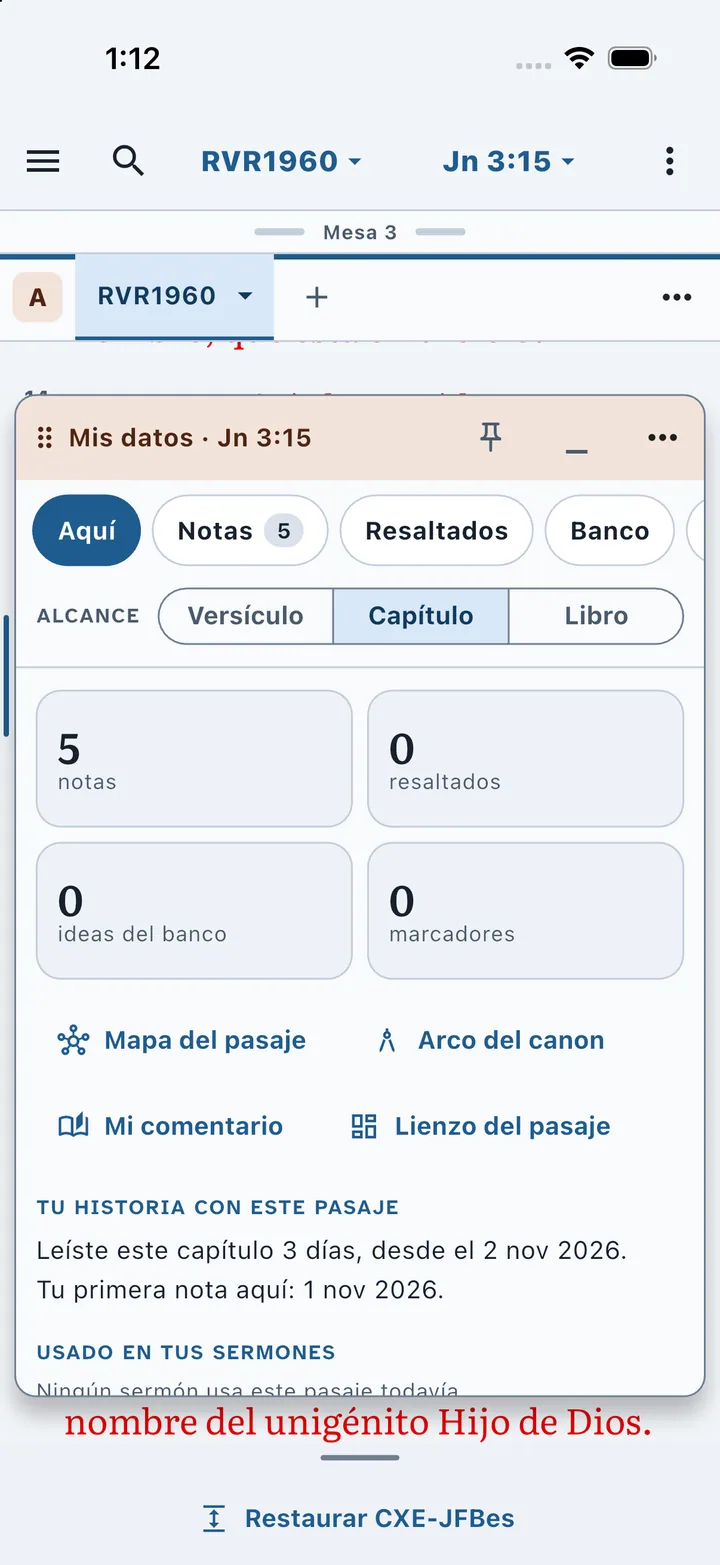
En Juan 3, abre «Mis datos → Aquí → Lienzo del pasaje».
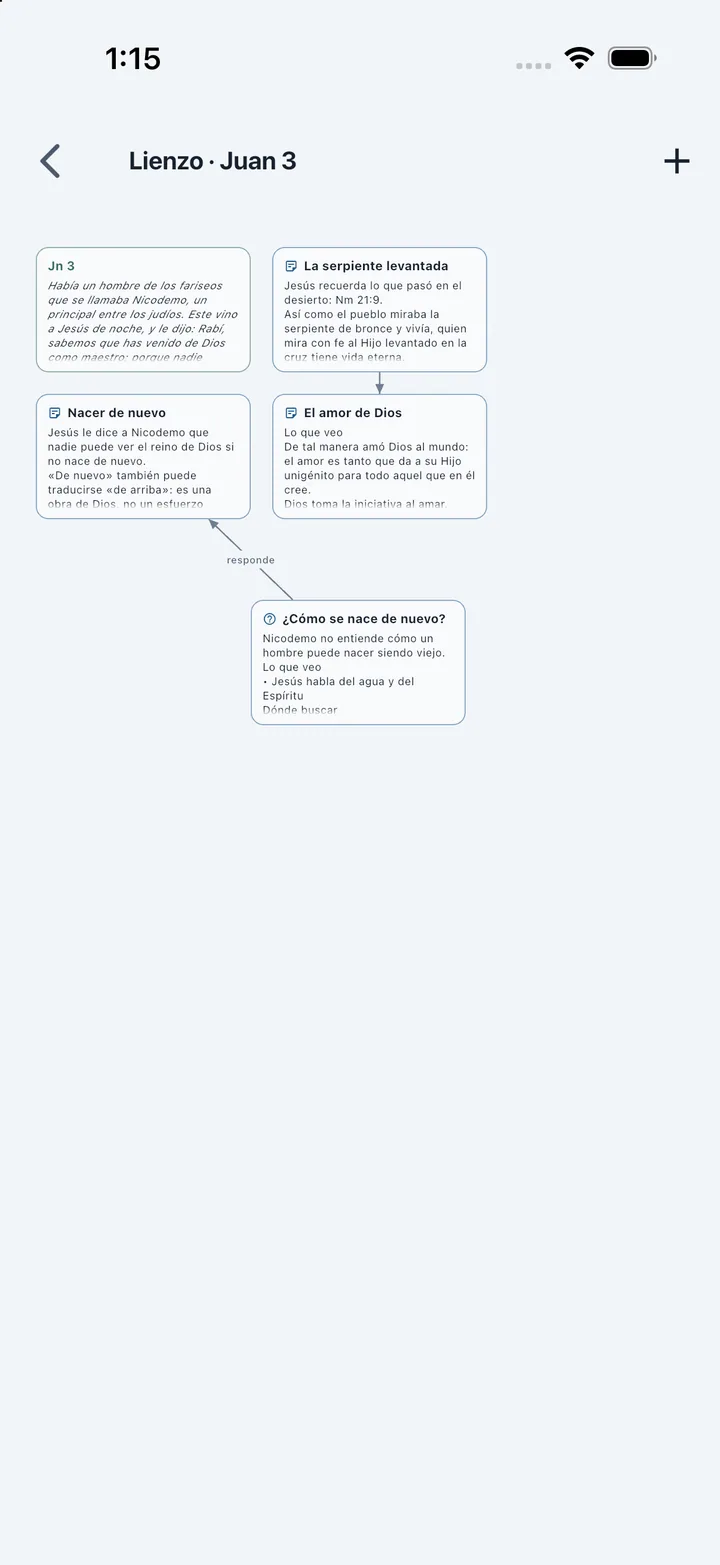
Toca el título y escribe
Nuevo nacimiento.
Coloca el material
See picture 2Usa «+ → Un pasaje» y añade
Nm 21:9.Arrastra las tarjetas para agrupar pregunta, respuesta y pasajes.
Dibuja y comprueba la relación
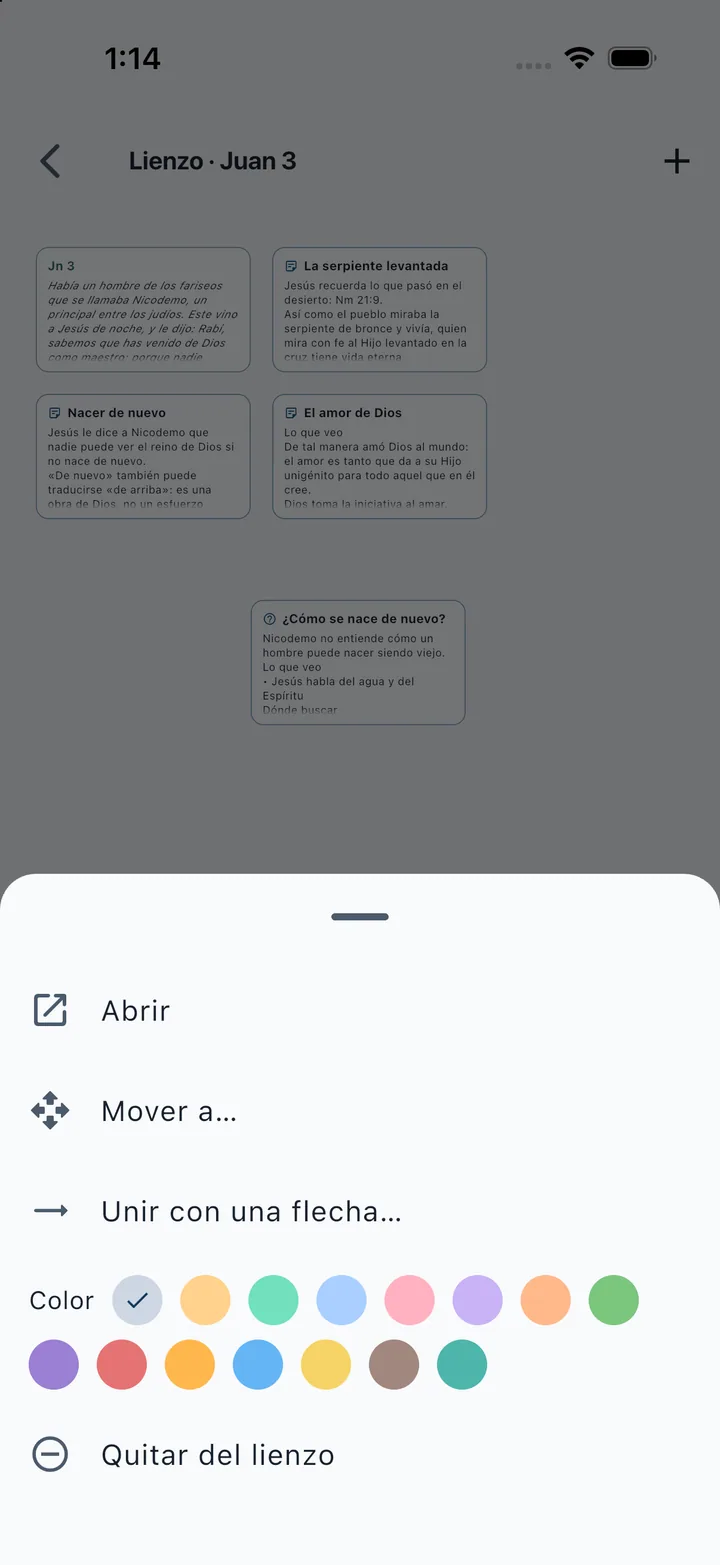
Mantén pulsada la pregunta y elige «Unir con una flecha…».
See picture 2Toca la respuesta; después toca la flecha y escribe la etiqueta
responde.
Moverte por el lienzo
- Acercar o alejar.
- Junta o separa dos dedos sobre el lienzo.
- Desplazarte.
- Arrastra un espacio vacío del lienzo.
- Abrir una tarjeta.
- Tócala: una nota abre su página, un pasaje se lee y un texto se puede editar.
El menú de una tarjeta
Mantén pulsada una tarjeta para ver su menú:
- «Abrir».
- Lo mismo que tocarla. En las tarjetas de texto dice «Editar texto».
- «Mover a…».
- Toca después el lugar donde quieres ponerla. Útil cuando el lienzo es grande.
- «Unir con una flecha…».
- Toca después la tarjeta a la que va la flecha.
- «Color».
- Pinta la tarjeta para agrupar ideas a simple vista.
- «Quitar del lienzo».
- La tarjeta desaparece del lienzo. Tu nota no se borra.
Al tocar una flecha puedes elegir «Etiqueta de la flecha» o «Quitar la flecha».
Otras formas de abrir un lienzo
- Desde una colección.
- En la página de una colección, toca «Abrir como lienzo». Sus notas aparecen como tarjetas.
- Un lienzo que ya tienes.
- Búscalo en «Notas» con el filtro «Sin pasaje» y toca «Abrir lienzo» en su página.
- Uno vacío.
- Si el lienzo está vacío, verás cómo empezar: añade tarjetas con «+».
Comprueba qué se guarda y qué permanece independiente
Coloca ¿Cómo se nace de nuevo? a la izquierda y Nacer de nuevo a la derecha. Crea una flecha desde la pregunta hacia la respuesta y etiquétala responde. Esta etiqueta es una descripción visual del lienzo: no cambia automáticamente el estado de la pregunta.
Los movimientos y cambios del lienzo se guardan automáticamente. Sal y vuelve a abrirlo desde Notas, con Sin pasaje, para comprobar nombre, posiciones y flecha. Al abrir una tarjeta de nota sigues leyendo la nota original; si corriges su texto y guardas, la tarjeta lo refleja.
Prueba Quitar del lienzo con una tarjeta de ensayo. La tarjeta desaparece, pero la nota sigue en tu lista; añádela otra vez con +. Para eliminar solo una relación, toca la flecha y quítala sin retirar sus tarjetas.
What can go wrong?
- No veo el tipo «Lienzo» en «Propiedades».
- Un lienzo no sale de cambiar el tipo de una nota. Créalo con «Lienzo del pasaje» o «Abrir como lienzo».
- «No reconozco esa cita».
- Escribe la cita con capítulo y versículo:
Nm 21:9oJuan 3:16. - Una tarjeta dice «Nota borrada».
- La nota se eliminó. Quita la tarjeta del lienzo o pon otra nota.
- La flecha fue a la tarjeta equivocada.
- Toca la flecha y elige «Quitar la flecha». Vuelve a unirlas.
- Moví o quité tarjetas sin querer.
- Arrastra la tarjeta a su sitio. Si cambiaste mucho, abre «Versiones» en la página del lienzo y restaura una anterior.