
Tus notas, paso a paso · 25 of 66
Buscar, filtrar y organizar tus notas
Encuentra cualquier nota con palabras y filtros (tipo, libro, pasaje, estado, etiqueta), usa etiquetas, únelas o cámbiales el nombre, agrupa la lista y crea colecciones sin pasaje.
This page is not in your language yet. It is shown in Spanish.
- Algunas notas guardadas
Con el tiempo tendrás muchas notas. Esta página te enseña a encontrar cualquiera en segundos y a mantenerlas ordenadas.
La pantalla «Notas». Ábrela con el menú «☰», «Trabajo», «Notas y resaltados». Tiene tres pestañas: «Notas», «Resaltados» y «Marcadores».
Ejemplo para practicar. Buscaremos tus preguntas abiertas del Evangelio de Juan y ordenaremos las etiquetas.
Steps
Busca y filtra

Escribe
naceren «Buscar en tus notas».Sustituye la consulta por
tipo:pregunta estado:abierta libro:jn.Prueba los filtros de libro y tipo; después quita los filtros.
Toca
#amorpara consultar las notas de ese tema.
Mantén ordenados los temas
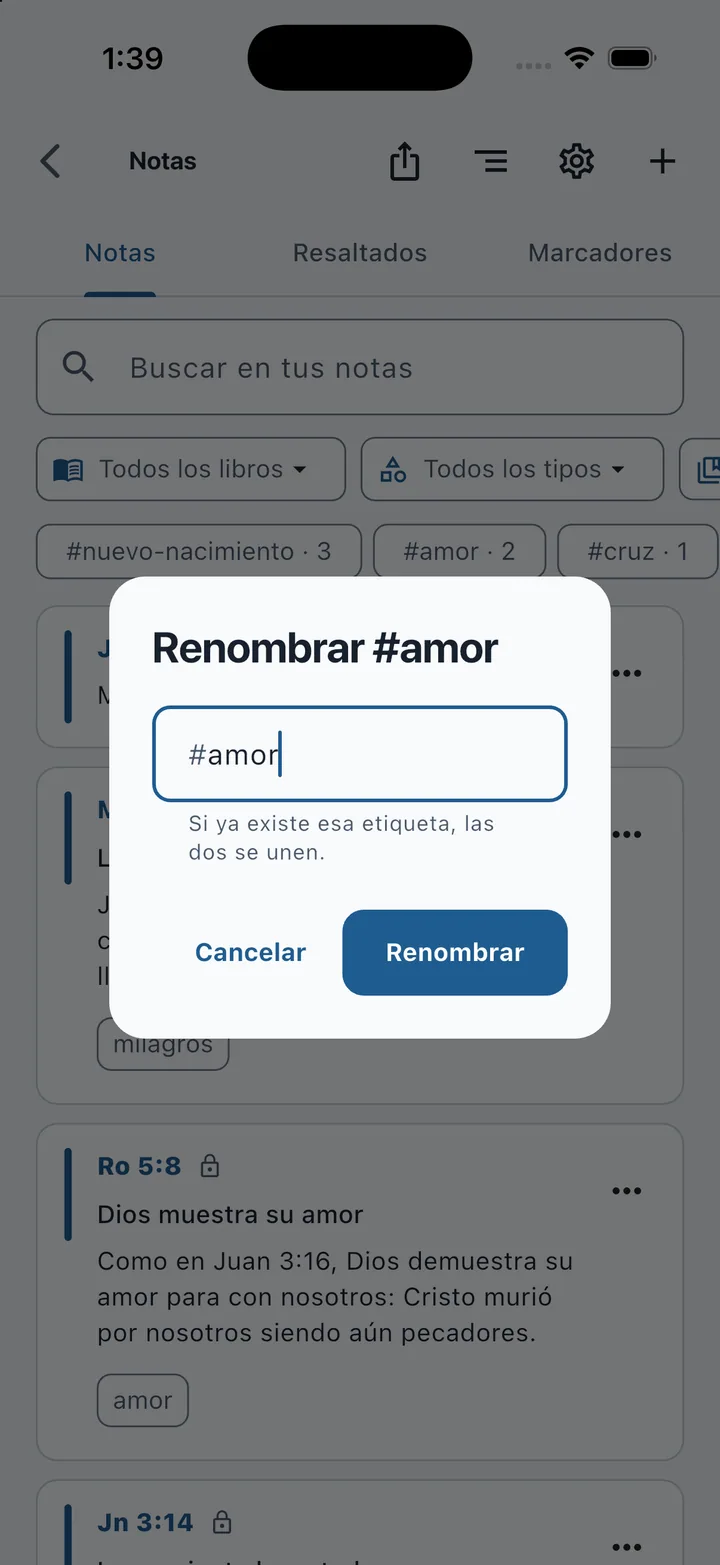
Mantén pulsada una etiqueta, escribe el nombre nuevo y confirma «Renombrar».
See picture 1Abre «Agrupar» y elige fecha, libro o tipo.
Cómo escribir una búsqueda
Puedes mezclar palabras y filtros en la misma búsqueda:
- Palabras.
nacer aguabusca notas con las dos palabras. Basta el principio:nacencuentra «nacer» y «nacido». Las tildes no importan.- Una frase exacta.
- Entre comillas:
"nacer de nuevo". - Quitar una palabra.
- Con un guion delante:
amor -mundo. tipo:- Un tipo de nota:
tipo:pregunta,tipo:bosquejo,tipo:aplicacion,tipo:doctrina,tipo:hilo,tipo:coleccion… estado:- El estado:
estado:abierta,estado:estudio,estado:respondida,estado:borrador,estado:asentada. libro:- Un libro, con su nombre o abreviatura:
libro:juan,libro:ro. pasaje:- Un pasaje o un rango:
pasaje:jn 3:1-21. #- Una etiqueta:
#amor.
Desde «Buscar en BP». La lupa del lector también busca en tus notas. Si escribes un filtro, como tipo:pregunta, busca solo en ellas.
Las etiquetas
Una etiqueta reúne notas de un mismo tema, aunque estén en libros distintos. Hay dos maneras de ponerlas, y las dos cuentan igual:
- En el campo «Etiquetas» del editor.
- Separadas por comas:
amor, fe, sermón. - Dentro del texto.
- Con
#delante y sin espacios:#amor,#vida-cristiana. El botón «Etiqueta» de la barra escribe el#.
Las etiquetas más usadas aparecen bajo los filtros de «Notas», con cuántas notas tienen.
Cambiar el nombre o unir dos etiquetas. Mantén pulsada la etiqueta y escribe el nombre nuevo. Si ya existe una etiqueta con ese nombre, las dos se unen. Por ejemplo, renombra #iglesias como #iglesia y tendrás una sola. Al terminar, la app dice cuántas notas cambió.
Agrupar y otros filtros
- «Agrupar».
- Ordena la lista «Por fecha» (lo más reciente arriba), «Por libro» de la Biblia o «Por tipo» de nota.
- «Sin pasaje».
- Muestra tus colecciones, doctrinas, hilos y plantillas, que no están en un versículo.
- «Este equipo».
- Si usas el respaldo en Google Drive con varios aparatos, filtra las notas por el aparato donde se escribieron.
Colecciones: notas sin pasaje
Una colección reúne notas sobre un tema, como un índice. No vive en ningún versículo.
- Abre «Mis datos», pestaña «Notas», y toca «Nueva colección sin pasaje».
- Ponle título, por ejemplo
El amor de Dios en Juan. - En el texto, añade enlaces a tus notas con el botón «Nota», una por línea.
La encontrarás en «Notas» con el filtro «Sin pasaje». Desde su página puedes abrirla como lienzo.
Editar, borrar y exportar
- Abrir el pasaje.
- Toca la nota en la lista.
- Editar o eliminar.
- Toca «⋯» en la nota y elige «Editar» o «Eliminar».
- Exportar.
- El icono de compartir, arriba, saca una copia de las notas que estás viendo, con los filtros puestos.
Para exportar en PDF, Word o como comentario para BP Estudio, mira Traducir, OCR, respaldo y exportar notas.
Repite una búsqueda y recupera el conjunto
Crea primero una pregunta abierta en Juan 3:4 con ¿Cómo se nace de nuevo?, como en la página de Tipos. En Notas, borra los filtros anteriores y escribe tipo:pregunta estado:abierta libro:jn. Debe aparecer esa pregunta; si luego la marcas respondida, deja de cumplir este filtro.
Prueba después #amor con El amor de Dios. Para practicar la unión de temas sin afectar otras etiquetas, crea dos notas de ensayo con ensayo y ensayos. Mantén pulsada ensayos y renómbrala ensayo. Ambas deben quedar reunidas bajo una etiqueta.
Termina borrando la consulta y quitando los filtros de libro, tipo y color. Agrupar por libro cambia el recorrido de la lista, pero no elimina la búsqueda que hayas escrito.
What can go wrong?
- No encuentro una nota que sé que escribí.
- Hay un filtro puesto. Toca «Quitar filtros» y borra la búsqueda.
- El filtro
tipo:no hace nada. - Escribe el tipo pegado a los dos puntos y sin espacio:
tipo:pregunta. - La búsqueda por pasaje no coincide.
- Puedes usar un capítulo (
pasaje:jn 3) o un rango (pasaje:jn 3:1-21). Comprueba el libro y los demás filtros: se aplican juntos. - Mi etiqueta salió cortada.
- Las etiquetas no admiten espacios. Usa un guion:
#vida-cristiana. - Tengo
#iglesiae#iglesiascomo dos etiquetas. - Mantén pulsada una y renómbrala igual que la otra: se unen.
- Borré una nota sin querer.
- Si usas el respaldo en Google Drive, la app puede recuperar notas borradas. Lo explica Traducir, OCR, respaldo y exportar notas.