
Leer la Biblia · 8 of 66
Leer a pantalla completa
En el teléfono la barra se esconde al bajar; cómo recuperarla y cómo cambiarlo.
This page is not in your language yet. It is shown in Spanish.
- BP Estudio en un teléfono
- Una Biblia abierta
This page is for: phone
En el teléfono, BP Estudio puede apartar el menú y las mesas para dejar más espacio al texto. La Biblia y la cita permanecen en una barra pequeña. Pantalla completa al leer se refiere a esos controles de lectura; no cambia el tamaño de letra ni cierra tus pestañas.
El ejemplo muestra la barra compacta y cómo recuperarla. Después podrás elegir si quieres que se compacte automáticamente o que permanezca siempre completa.
Steps

Con Automático, avanza unos versículos hasta que la barra se compacte.
Toca ˅, a la derecha de la cita, para recuperar los controles.
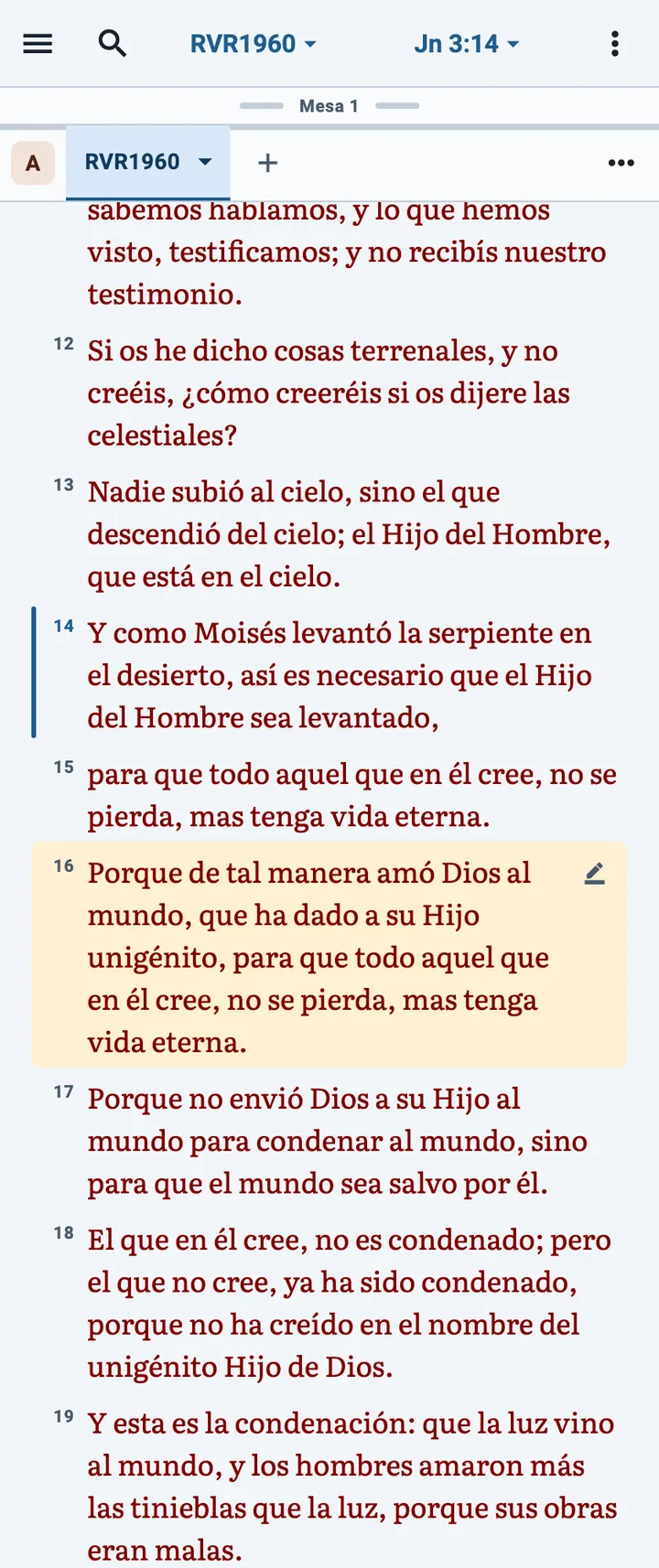
Comprueba que vuelven el menú, la búsqueda y la fila de mesas.
Abre ⋮ → Opciones de lectura para cambiar el comportamiento.

En Modo de lectura, busca Pantalla completa al leer.
Elige Nunca para mantener visibles la barra y las mesas.
Toca Guardar.
See picture 2Desplázate de nuevo y comprueba que los controles permanecen visibles.
Elegir el modo
Automático deja espacio mientras avanzas. Subir solo un poco para releer una frase no despliega toda la interfaz; puedes tocar ˅ o subir un tramo mayor.
Siempre empieza compacto y permite recuperar el menú con ˅ o al llegar al inicio. Nunca mantiene los controles completos. La elección de pantalla completa es general y no depende de qué traducción estés leyendo.
Comprueba el resultado
La primera imagen muestra el espacio dedicado a la lectura y la segunda los controles recuperados. Con ambos estados puedes seguir leyendo el mismo pasaje; la diferencia está en la cantidad de controles que ocupan la parte superior.
Elige el modo según lo que vas a hacer
| Modo | Cuándo resulta útil | Cómo recuperas los controles |
|---|---|---|
| Automático | Leer seguido y consultar de vez en cuando | Toca ˅ o sube un tramo suficiente |
| Siempre | Empezar con más espacio para el texto | Toca ˅ o llega al inicio |
| Nunca | Cambiar con frecuencia de mesas y opciones | Permanecen visibles |
Prueba Nunca mientras aprendes dónde están los controles. Cuando ya reconozcas el menú y la cita, puedes volver a Automático y comprobar cómo se compactan al avanzar.
Haz la prueba en el teléfono. En una pantalla mayor o con un lector de pantalla activo, las barras no siguen este mismo movimiento; no necesitas repetir la configuración para intentar forzarlo.
What can go wrong?
- Subí un poco y la barra no vuelve.
- Ese pequeño movimiento permite releer sin desplegarla. Toca ˅ o sube más.
- No encuentro el menú ni la búsqueda.
- Están plegados. La flecha a la derecha de la cita los recupera.
- Cambié el modo pero no se conserva.
- Revisa que tocaste Guardar antes de cerrar Apariencia.
- En mi tableta o computadora no se compacta.
- Esta función de plegado es para el teléfono; en pantallas mayores los controles permanecen visibles.
- Uso VoiceOver o TalkBack y no ocurre lo mismo.
- Con un lector de pantalla los controles no se mueven, para mantener una navegación estable.