
Preparar y predicar · 59 of 66
Traducir, OCR, respaldo en Drive y exportar notas
Comprueba la traducción del equipo, reconoce un PDF, prepara Drive y elige una nota para exportar.
This page is not in your language yet. It is shown in Spanish.
- Acceso verificado a Herramientas BP para las acciones que lo requieran
- Un dispositivo compatible; traducción, OCR y Drive tienen requisitos diferentes
- Para el ejemplo de exportación, una nota guardada como «El amor de Dios»
Estas herramientas resuelven tareas distintas. Puedes preparar una traducción, reconocer el texto de un escaneo, conservar copias cifradas o sacar una selección de notas. No necesitas realizar las cuatro para utilizar una de ellas.
La práctica usa dos ejemplos propios: un PDF escaneado llamado «Lectura de ejemplo» y la nota de Juan 3:16 «El amor de Dios». Las capturas muestran estados reales de los controles con datos de demostración.
La imagen del traductor muestra un equipo sin motor disponible. La de Drive muestra el estado antes de conectarlo: no afirma que exista un respaldo. Comprueba los requisitos de tu aparato antes de continuar con cada apartado.
Steps
Comprueba la traducción

En «Herramientas BP», abre «Ajustes del traductor».

Lee el aviso del sistema; continúa solo si ofrece un traductor compatible.
Elige el idioma de lectura y la presentación que prefieras.
Reconoce un PDF escaneado

En «Libros», mantén pulsado tu PDF escaneado para abrir sus acciones.
Toca «Reconocer texto (OCR)» y revisa lo que propone el equipo.
Prepara el respaldo

Vuelve a Herramientas y abre «Administrar respaldo».
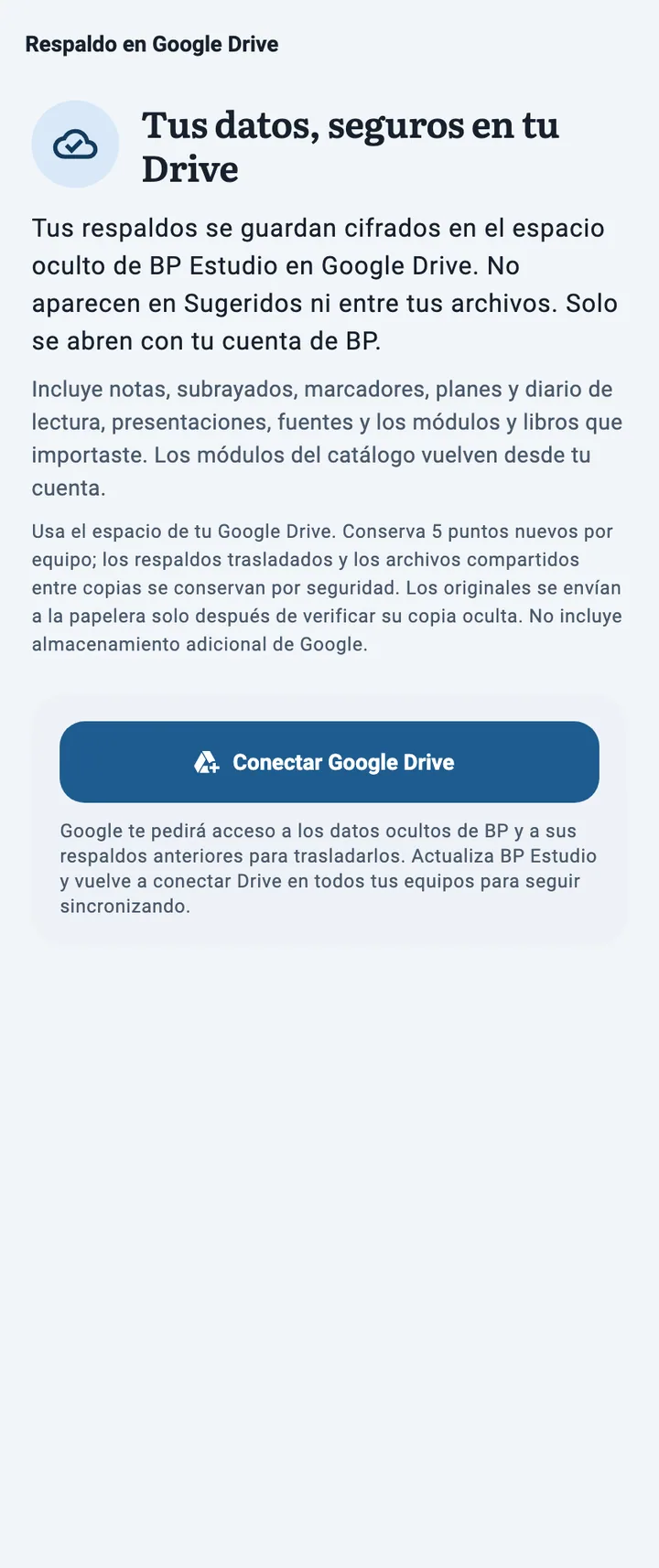
En un equipo compatible, usa «Conectar Google Drive» y revisa la autorización.
Exporta una selección de notas
See picture 4Regresa a Herramientas y toca «Exportar» en «Exportar notas».

Elige «Elegir notas» para controlar qué vas a incluir.
Selecciona «El amor de Dios» o tu nota de prueba.

Elige «PDF» para esta primera exportación.
Escribe «El amor de Dios» como título del documento.
Exporta la selección y elige dónde guardar el archivo.
Traducción: idioma de lectura y preparación
La traducción del sistema está contemplada en Android, iPhone y iPad con iOS 18 o posterior y Mac con macOS 15 o posterior. La disponibilidad concreta depende del equipo, del sistema y del par de idiomas. Windows, Linux y la web no tienen este motor nativo.
Idioma de lectura es el idioma de destino. Para traducir un libro inglés al español, el destino debe ser español; después prepara el idioma o par inglés-español cuando la pantalla lo ofrezca. La preparación inicial requiere conexión y puede pedir permiso o descarga del sistema. Solo después de quedar listo puede trabajar sin conexión.
«Con el original debajo» ayuda a comparar. El botón de traducción del lector se ofrece cuando corresponde al idioma del material y al motor disponible. Si la pantalla dice que el equipo no tiene traductor, cambiar el idioma de destino no instala uno.
Comprueba una frase y vuelve al original. Es una traducción automática para ayudar a leer; verifica el original antes de citar una afirmación importante.
OCR: lo que hace y lo que no hace
El reconocimiento está implementado para iOS y Android con un reconocedor disponible. Trabaja con alfabeto latino; no ofrece reconocimiento fiable de griego o hebreo. En Android puede necesitar obtener el componente de reconocimiento con conexión la primera vez.
El PDF de la captura está identificado como escaneado. La opción puede no aparecer en un PDF que ya tiene texto o cuyo reconocimiento terminó. La captura muestra el menú, no una conversión finalizada.
Después de procesarlo, abre el PDF, busca una palabra visible y prueba copiar una frase. Compara el resultado con la página: el OCR puede confundir letras o columnas y no sustituye la revisión del original.
Drive: conexión, copia y restauración
El código actual permite Drive en Android y en macOS con el cliente de Google configurado. En iPhone y iPad la pantalla indica que llegará próximamente. Otras compilaciones pueden mostrar que no pueden conectarlo.
Se requieren la cuenta BP para las claves y una cuenta de Google para el almacenamiento. Son conexiones distintas. Los respaldos se guardan cifrados en el espacio oculto de BP Estudio, no como documentos normales entre los archivos de Drive.
Conectar no demuestra que exista una copia. Una vez conectado, solicita una copia y espera que termine; revisa la fecha del último respaldo y cualquier aviso de elementos omitidos. Restaurar requiere las cuentas correspondientes y una copia disponible. La restauración de tus propios datos se ofrece sin adquirir el paquete, en equipos compatibles.
Exportar notas: comprueba el archivo
«Elegir notas» limita la selección al contenido marcado. También puedes seleccionar por libro, testamento o todas las notas. Para el ejemplo basta una nota: confirma el número del botón antes de continuar.
PDF sirve para leer e imprimir; Word genera un documento editable. El formato de comentario se destina a abrir las notas como material de estudio y no necesita una clave de lectura: revisa lo que incluyes antes de compartirlo.
La exportación usa el selector del sistema para guardar el archivo. El resultado se comprueba abriendo esa copia y encontrando «El amor de Dios», Juan 3:16 y la reflexión. Exportar no borra la nota original ni equivale a un respaldo completo de la app.
Comprueba qué herramienta necesitas antes de empezar
| Tengo este problema | Herramienta | Resultado que debo comprobar |
|---|---|---|
| El libro está en otro idioma | Traducción compatible y preparada | Una frase traducida y la posibilidad de volver al original |
| El PDF contiene imágenes sin texto | OCR compatible | Una búsqueda y una frase copiada que correspondan a la página |
| Quiero recuperar mis datos después | Respaldo en Drive compatible | Una copia finalizada, su fecha y los posibles elementos omitidos |
| Quiero llevar una nota a un documento | Exportar notas | La selección correcta y un archivo que pueda abrir |
No hace falta encadenar las cuatro. Puedes exportar tu nota sin reconocer un PDF, y puedes consultar un escaneo sin configurar Drive. Revisa primero el recurso y el resultado que quieres conseguir.
Haz una prueba pequeña y comprueba la salida
Para traducción, empieza por una frase después de preparar los idiomas; vuelve al original y compara. Para OCR, utiliza una página cuya palabra puedas reconocer visualmente. Para Drive, comprueba una copia finalizada, no solo que se abrió la autorización de Google.
Para exportar, conserva únicamente El amor de Dios, elige PDF y pon un título identificable. Cuando se abra el selector del sistema, elige una ubicación concreta. Abre después esa copia y verifica Juan 3:16 y la reflexión: esa es la comprobación final, no la presencia del botón Exportar.
El aviso del documento indica que la copia exportada puede leerse sin la clave de tu cuenta. Es una propiedad distinta del respaldo cifrado de Drive; revisa la selección antes de entregar el archivo a otra persona.
What can go wrong?
- No hay traductor disponible.
- Revisa el sistema y el equipo; no basta con tener Herramientas BP. La imagen muestra precisamente ese estado.
- El idioma necesita preparación.
- Conecta internet, revisa la conexión permitida y espera que el sistema termine antes de probar sin red.
- No aparece OCR.
- Comprueba que es un PDF escaneado identificado como tal, que el reconocimiento no haya terminado y que el equipo tenga reconocedor compatible.
- OCR se detiene o pide conexión.
- En Android puede faltar el componente del sistema. Prepara el reconocedor y vuelve a intentarlo; revisa después cada frase que vayas a citar.
- Drive no está disponible en mi iPhone.
- Esa función todavía no se ofrece en la compilación actual de iOS; usa otra opción de exportación disponible para conservar tu trabajo.
- No encuentro el respaldo entre mis archivos de Drive.
- Las copias actuales usan el espacio oculto de la app. Revisa y restaura desde BP Estudio con las cuentas correctas.
- No encuentro la nota para exportar.
- Comprueba que está guardada en este aparato y que seleccionaste el alcance correcto.
- Cancelé el selector de archivos.
- No se guardó una copia en el destino. Repite la exportación y elige una ubicación.