
Tus notas, paso a paso · 16 of 66
Títulos, negrita, cursiva y resaltado
Pon nombre a tu nota, haz subtítulos dentro del texto y destaca palabras con negrita, cursiva, resaltado o tachado.
This page is not in your language yet. It is shown in Spanish.
- Una nota abierta en el editor (mira «Conoce el editor de notas»)
Una nota se lee mejor cuando tiene un nombre claro y algunas palabras destacadas. En esta página aprenderás a poner títulos, negrita, cursiva, resaltado y tachado.
Dos clases de título. No las confundas:
El título de la nota es su nombre. Va en el campo «Título (opcional)», arriba. Sirve para encontrarla en las listas.
Un subtítulo dentro del texto divide una nota larga en partes. Se hace con el botón «Título» (la letra T) de la barra.
Ejemplo para practicar. En Juan 3:16, abre una nota nueva. Escribe este texto en el cuadro grande, en dos líneas:
Primera línea: Lo que veo
Segunda línea: «De tal manera amó Dios al mundo: el amor es tanto que da a su Hijo unigénito para todo aquel que en él cree.»
Steps
Nombra y divide la nota

Escribe
El amor de Diosen «Título (opcional)».Coloca el cursor en
Lo que veoy toca «Título».
Destaca palabras
See picture 1Selecciona
tantoy toca «Negrita» (B).Selecciona
unigénitoy toca «Cursiva» (I).Selecciona
todo aquel que en él creey toca «Resaltar».
Revisa y conserva el resultado
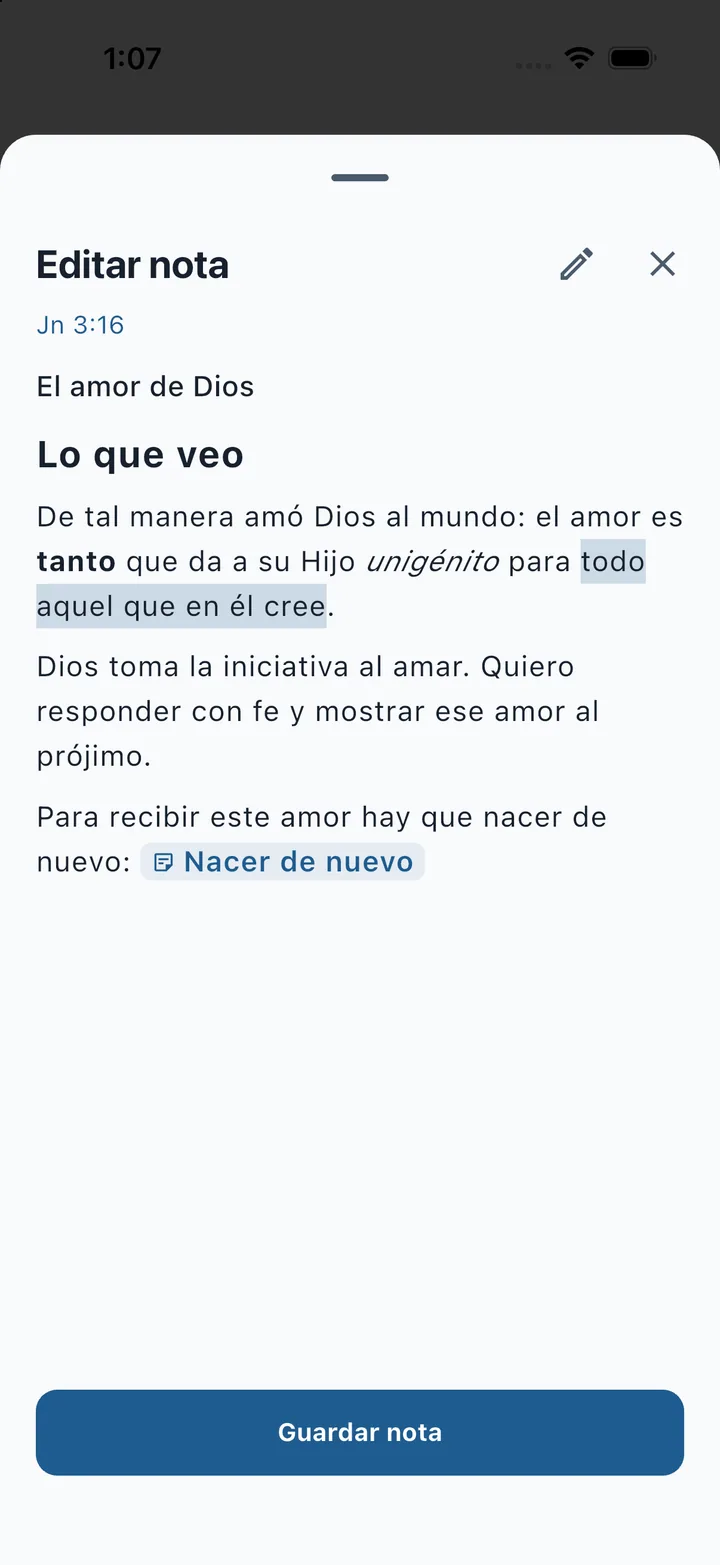
Comprueba «Vista de lectura», vuelve al editor y toca «Guardar nota».
Cómo seleccionar una palabra en el teléfono
- Una palabra.
- Tócala dos veces seguidas, rápido. Queda marcada en azul.
- Varias palabras.
- Mantén el dedo sobre la primera palabra. Después arrastra los tiradores azules hasta la última.
- Sin seleccionar nada.
- Si tocas «Negrita» con el cursor en un hueco, aparecen dos marcas
****con el cursor en medio. Escribe allí y saldrá en negrita. - Con el menú de la selección.
- Al seleccionar, junto a «Copiar» y «Pegar» aparecen «Negrita», «Cursiva» y «Resaltar»; con la flecha del menú, «Tachado» y «Quitar formato».
Las marcas, una por una
Cada botón escribe unas marcas alrededor de lo que seleccionaste. Mientras escribes ya ves el resultado: las marcas solo aparecen, en gris claro, en la línea donde está el cursor. También puedes escribirlas a mano con el teclado:
- Negrita.
- Dos asteriscos a cada lado:
**tanto**. - Cursiva.
- Un asterisco a cada lado:
*unigénito*. - Negrita y cursiva a la vez.
- Tres asteriscos a cada lado:
***tanto***. Selecciona una palabra en negrita y toca «Cursiva»: se suman, no se borran. - Resaltado.
- Dos signos igual a cada lado:
==todo aquel==. Se ve con fondo de color, como un marcador. - Tachado.
- El botón de la S tachada, o dos virgulillas a cada lado:
~~perezca~~. Útil para corregir una idea sin borrarla. - Subtítulo grande.
- «Título» › «Título grande», o una almohadilla y un espacio al principio de la línea:
# Juan 3. - Subtítulo mediano.
- «Título» › «Título mediano», o dos almohadillas:
## Lo que veo. - Subtítulo pequeño.
- «Título» › «Título pequeño», o tres almohadillas:
### Una idea. Admite hasta seis.
El espacio después de las almohadillas es importante. #amor, sin espacio, no es un subtítulo: es una etiqueta. Lo explica Buscar y organizar.
Con un teclado conectado, como en un iPad o en una computadora, ⌘B pone negrita y ⌘I cursiva. En Android y Windows son Ctrl+B y Ctrl+I.
Quitar un formato
Selecciona otra vez la palabra con formato y toca el mismo botón. Da igual si incluyes sus marcas o no: las marcas desaparecen. En un subtítulo, deja el cursor en esa línea y elige «Título» › «Texto normal».
Para quitar de golpe la negrita, la cursiva, el resaltado y el tachado de unas palabras, selecciónalas y elige «Quitar formato» en el menú que aparece al seleccionar.
También puedes borrar las marcas a mano, como cualquier otra letra.
Comprueba el ejemplo y corrige una marca
En la lectura debes ver Lo que veo como subtítulo, tanto en negrita, unigénito en cursiva y la frase completa con fondo de color. El título superior sigue siendo El amor de Dios.
Para practicar una corrección, vuelve al lápiz, selecciona tanto y toca B otra vez. Comprueba que desaparecen sus dos pares de asteriscos. Si borras marcas a mano, conserva siempre el par de apertura y el de cierre del formato que quieras mantener. Revisa el ojo una vez más y guarda.
Puedes combinar énfasis, pero usa pocos: un subtítulo para cada idea y solo las palabras clave destacadas ayudan a reencontrar el contenido. Si estás citando a otro autor, conserva también su atribución.
What can go wrong?
- Veo los asteriscos en lugar de la negrita.
- En la línea donde está el cursor, las marcas se ven a propósito. Si siguen a la vista en otra línea, falta abrir o cerrar alguna: revisa los
**. - Se puso en negrita la mitad de la frase.
- Faltó cerrar las marcas. Busca los
**que sobran o faltan y corrígelos. - El subtítulo salió como texto normal.
- Falta el espacio después de
##. Debe quedar## Lo que veo. - Tengo una palabra con
#y no quería una etiqueta. - Pon un espacio después del
#o escríbelo dentro de una palabra. - No encuentro la nota por su nombre.
- Revisa que el nombre esté en «Título (opcional)» y no solo como subtítulo del texto.