
Tus notas, paso a paso · 15 of 66
Conoce el editor de notas
Para qué sirve cada parte del editor: título, tipo, anclas, la barra de formato, etiquetas, color, vista de lectura y guardar.
This page is not in your language yet. It is shown in Spanish.
- Una Biblia en tu biblioteca
- No hace falta cuenta ni internet: las notas se escriben y se guardan en tu aparato
Esta es la primera página del instructivo de notas. Aquí conocerás el editor parte por parte, sin prisas. Las páginas siguientes explican cada función con un ejemplo.
Qué es una nota. Es un texto tuyo: una observación, una pregunta, una idea para predicar o una oración. En este ejemplo pertenece a un pasaje; también puedes tener colecciones y plantillas sin pasaje. El texto de la Biblia nunca cambia.
Cómo abrir el editor. Hay cuatro caminos, y todos llevan al mismo editor:
Mantén pulsado el número de un versículo y toca «Agregar nota».
Desliza el versículo hacia la derecha con el dedo y toca «Nota».
Selecciona unas palabras del versículo y toca «Nota»: la nota queda sobre esa frase.
En la pantalla «Notas» (menú «☰», «Trabajo», «Notas y resaltados»), toca «+».
Ejemplo para practicar. Abre Juan 3 y abre el editor en un versículo por cualquiera de esos caminos. Recorre las partes de la imagen con los números de los pasos.
Steps
Abre el editor

Mantén pulsado el número del versículo y toca «Agregar nota».
Identifica y prepara la nota
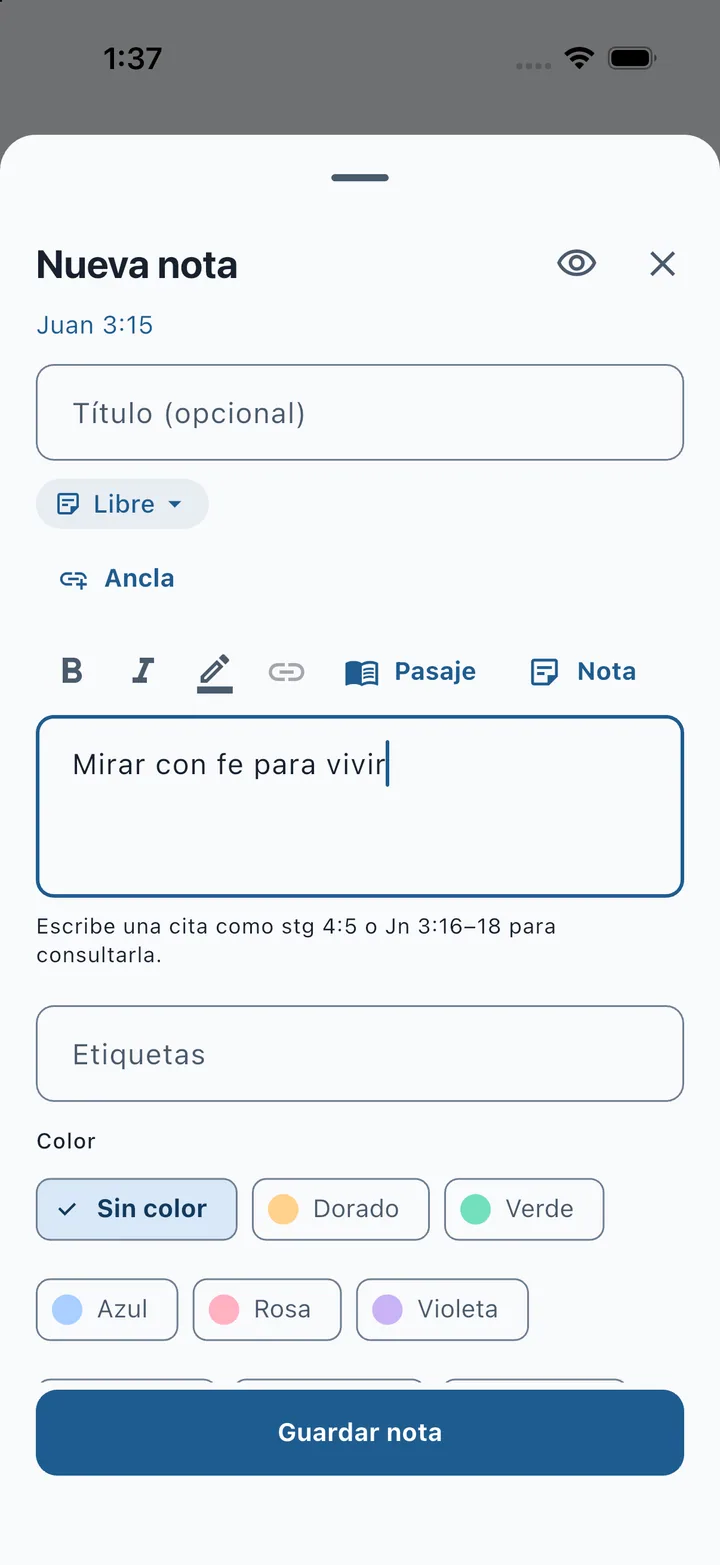
Comprueba el pasaje bajo «Nueva nota».
Escribe
El amor de Diosen «Título (opcional)».Toca «Libre» para revisar los tipos; conserva «Libre» para este ejemplo.
Usa «Ancla» únicamente si quieres añadir otro pasaje.
Escribe tu reflexión
See picture 2Selecciona palabras para darles formato; desliza la barra para ver más opciones.
Escribe la reflexión en el cuadro grande.
Organiza, revisa y guarda
See picture 2Añade
amor, feen «Etiquetas».Elige «Dorado» o conserva «Sin color».
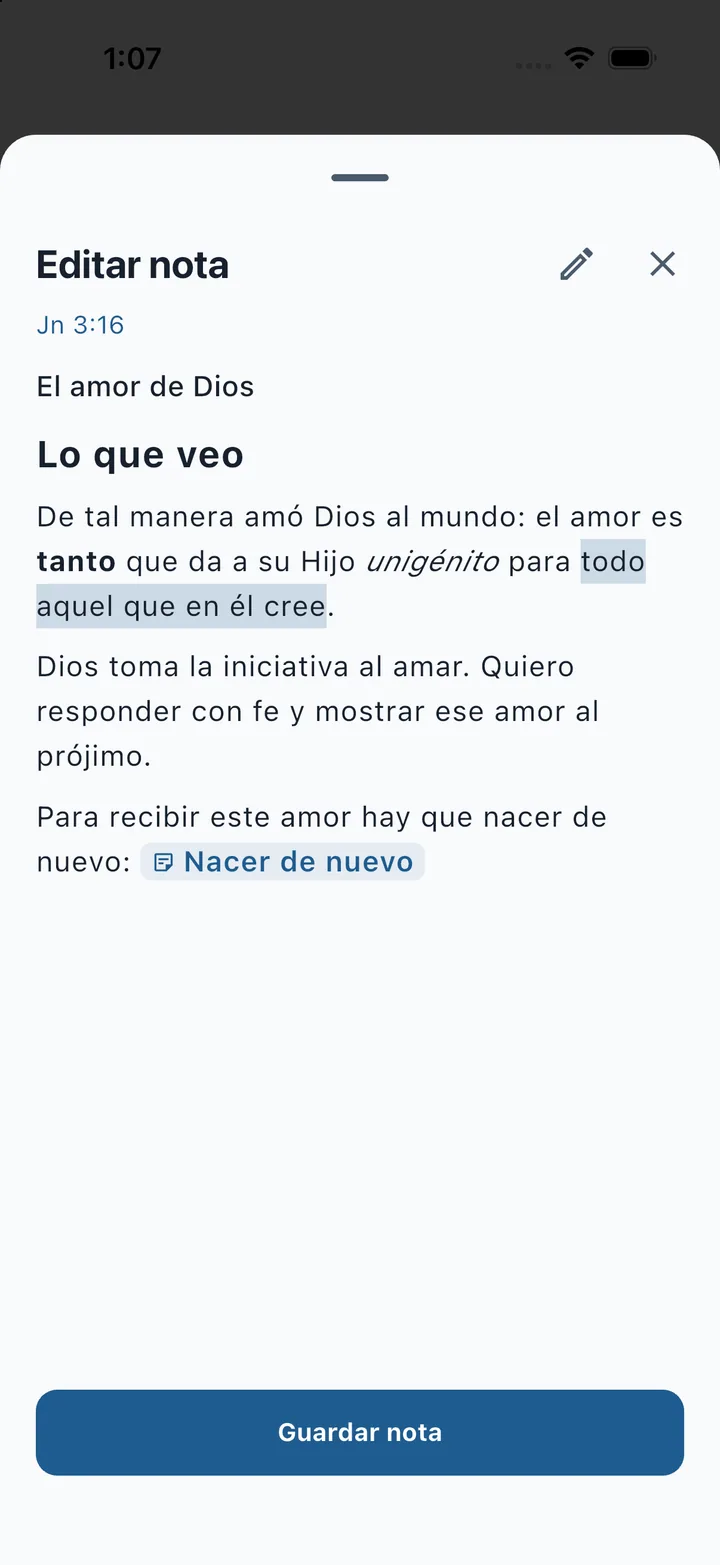
Comprueba «Vista de lectura» y vuelve con el lápiz.
See picture 2Toca «Guardar nota» y comprueba su icono junto al versículo.
Los botones de la barra de formato
La barra está justo encima del cuadro de texto. Si no sabes qué hace un botón, mantenlo pulsado: aparece su nombre. Estos son, en orden:
- B «Negrita».
- Pone en negrita lo que seleccionaste. Lo explica Títulos, negrita y cursiva.
- I «Cursiva».
- Pone en cursiva lo que seleccionaste. Lo explica Títulos, negrita y cursiva.
- Lápiz «Resaltar».
- Pinta el fondo de las palabras, como un marcador. Lo explica Títulos, negrita y cursiva.
- S tachada «Tachado».
- Tacha lo que seleccionaste, para corregir una idea sin borrarla. Lo explica Títulos, negrita y cursiva.
- Cadena «Convertir en enlace».
- Convierte en enlace la cita que acabas de escribir. Lo explica Enlazar pasajes.
- Flechas que se separan «Relación del enlace».
- Dice qué relación tiene el pasaje enlazado: «cumple», «tipo», «contrasta» y otras. Se activa con el cursor justo detrás de un enlace. Lo explica Enlazar pasajes.
- «Pasaje».
- Elige un pasaje y lo pone como enlace. Lo explica Enlazar pasajes.
- «Nota».
- Enlaza otra de tus notas. Lo explica Unir una nota con otra.
- Globo «Enlace a una página».
- Pide la dirección de una página web y la enlaza con las palabras que elijas.
- Micrófono «Dictar».
- Escribe lo que dices en voz alta. Lo explica Dictar, traer y llevar.
- «Palabra del original».
- Enlaza una palabra griega o hebrea. Lo explica Palabras del original.
- «Extraer a nota nueva».
- Saca lo seleccionado a una nota aparte. Lo explica Unir una nota con otra.
- «Plantilla».
- Empieza la nota con un modelo. Lo explica Tipos, plantillas y preguntas.
- T «Título».
- Abre un menú para elegir título grande, mediano o pequeño, o volver a texto normal. Lo explica Títulos, negrita y cursiva.
- «Lista».
- Empieza una lista con viñetas. Lo explica Listas, tareas y recuadros.
- «Lista numerada».
- Numera las líneas: 1, 2, 3… Lo explica Listas, tareas y recuadros.
- «Tarea».
- Empieza una casilla para marcar. Lo explica Listas, tareas y recuadros.
- Comillas «Cita en bloque».
- Aparta un texto citado. Lo explica Listas, tareas y recuadros.
- Raya «Línea separadora».
- Pone una raya para separar partes de la nota. Lo explica Listas, tareas y recuadros.
- «Recuadro destacado».
- Pone un recuadro de «Pregunta», «Aplicación», «Oración» y otros. Lo explica Listas, tareas y recuadros.
- # «Etiqueta».
- Escribe una etiqueta dentro del texto. Lo explica Buscar y organizar.
Algunos botones solo aparecen cuando sirven. «Convertir en enlace» se activa al escribir una cita. «Relación del enlace» se activa con el cursor detrás de un enlace. «Extraer a nota nueva» aparece al seleccionar texto. «Dictar» solo aparece si tu aparato puede reconocer la voz.
Sin buscar en la barra. Selecciona unas palabras: el menú que aparece junto a «Copiar» y «Pegar» también ofrece «Negrita», «Cursiva», «Resaltar», «Tachado» y «Quitar formato».
Lo que verás mientras escribes
El formato se ve mientras escribes: la negrita sale en negrita, un subtítulo crece y un pasaje enlazado se ve en color, como un enlace.
Los botones escriben unas marcas en el texto; por ejemplo, la negrita es **amor**. Las marcas solo aparecen, en gris claro, en la línea donde está el cursor, para que puedas corregirlas. Al pasar a otra línea se esconden y queda solo el resultado. Es normal: las marcas son la forma en que la nota recuerda el formato.
Para ver la nota entera tal como quedará, con los enlaces que se pueden tocar, toca el ojo, «Vista de lectura». Así se verá cuando la abras desde el lector o desde «Mis datos».
Cómo saber que quedó guardada
Después de tocar «Guardar nota», vuelve al versículo. Junto a su número aparece un pequeño icono de nota. Tócalo y verás tu texto. Si hay varias notas en el mismo versículo, el icono lleva un número.
Un ejemplo completo para repetir
Empieza en Juan 3:16. La primera captura enseña el mismo editor desde Juan 3:15; comprueba tu propia cita antes de escribir.
En Título pon El amor de Dios. En el contenido escribe: Dios toma la iniciativa al amar. En Juan 3:16 entrega a su Hijo. Quiero responder con fe y mostrar ese amor al prójimo. Añade amor, fe en Etiquetas y elige Dorado si te ayuda a reconocerla.
Selecciona toma la iniciativa y toca B. Abre el ojo para comprobar la negrita, vuelve al lápiz y guarda. Regresa a Juan 3:16, toca su icono de nota y lee la frase completa. Así compruebas tanto el guardado como el lugar de la nota.
Si la quieres sin pasaje. Una colección o una plantilla puede vivir fuera de un versículo. Se crea desde Mis datos, pestaña Notas, con Nueva colección sin pasaje; después puedes cambiar su tipo.
What can go wrong?
- No me deja guardar.
- El cuadro grande está vacío. El título solo no basta: escribe al menos una frase.
- Cerré con «×» y se perdió lo que escribí.
- La «×» cancela sin guardar. Termina siempre con «Guardar nota».
- No veo el botón «Título» ni «Lista».
- La barra se desliza. Pon el dedo sobre ella y arrástrala hacia la izquierda.
- Veo asteriscos y signos raros en mi texto.
- Son las marcas del formato. Toca el ojo para ver la nota ya formateada.
- El teclado tapa los botones.
- Desliza el texto hacia arriba o cierra el teclado. La barra queda justo encima del cuadro de texto.
Learn more
- Escribir una nota : tu primera nota, paso a paso.
- Títulos, negrita y cursiva
- Chuleta de formato : todo el formato en una tabla.