
Devocionales y libros · 51 of 66
Libros en PDF y EPUB
Importa un libro, usa su índice y guarda un punto de lectura; distingue EPUB y PDF escaneado.
This page is not in your language yet. It is shown in Spanish.
- Un archivo PDF o EPUB propio y compatible, o un libro accesible desde el catálogo
- Espacio para conservar el archivo en este aparato
La estantería reúne libros para leer y retomar después. Importar conserva el archivo dentro de la biblioteca; no publica el libro ni lo comparte con otros usuarios.
Vamos a abrir un libro y guardar un punto de lectura. Las imágenes del lector usan «Auxiliar Bíblico Portavoz», un libro ya añadido en ese equipo. No necesitas ese título: importa un PDF o EPUB al que tengas derecho de acceso y aplica el mismo recorrido.
Las capturas del índice y de «Cuaderno del libro» corresponden al lector de un libro de texto. Un PDF conserva su diseño por páginas y ofrece controles propios; no todos los PDF tienen texto seleccionable ni un índice incorporado.
Steps
Añade y encuentra el libro
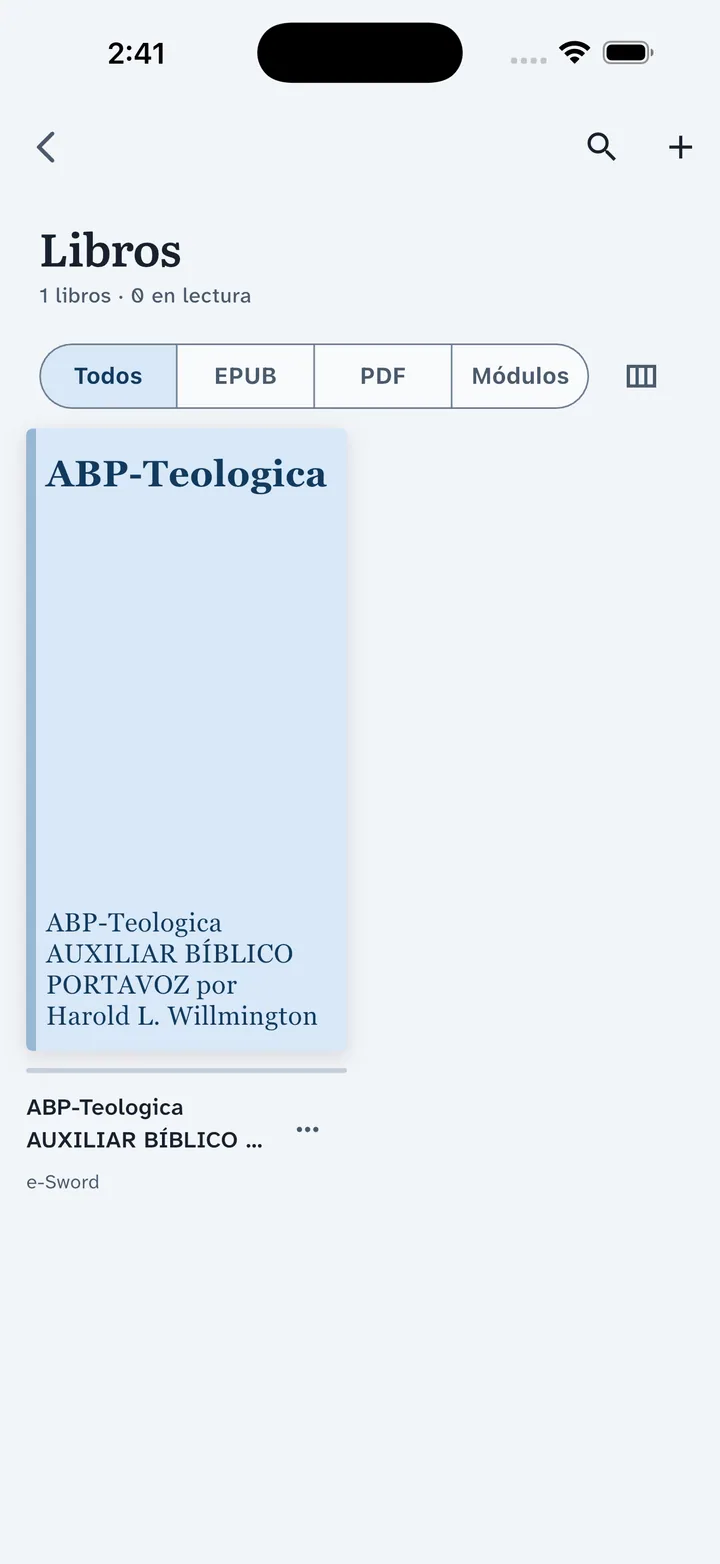
Abre «☰», «Leer», «Libros».
Toca «+» y selecciona tu archivo compatible.
Elige «Todos» para localizar el libro que acabas de añadir.
Toca su portada para abrirlo.
Navega y conserva un punto
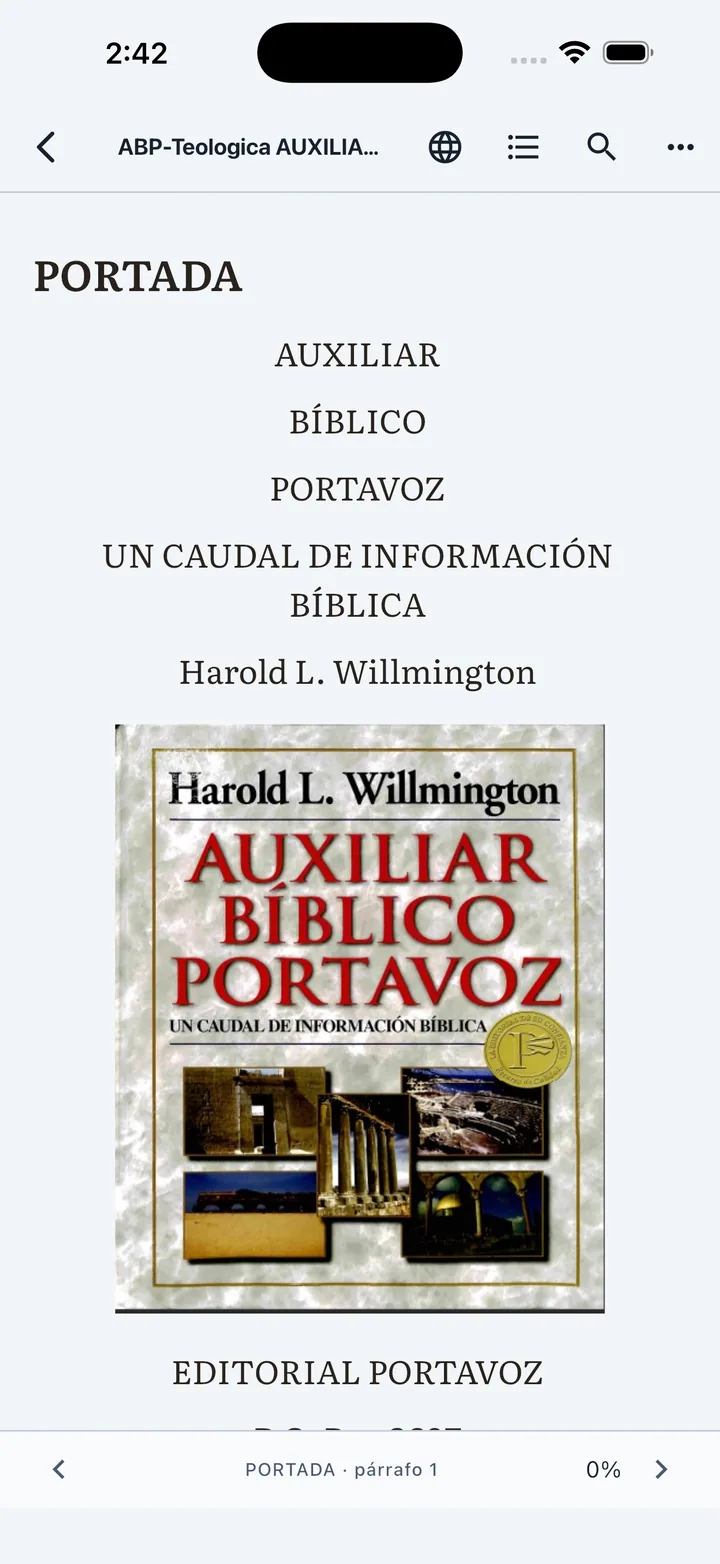
Si el libro ofrece índice, toca su botón superior.
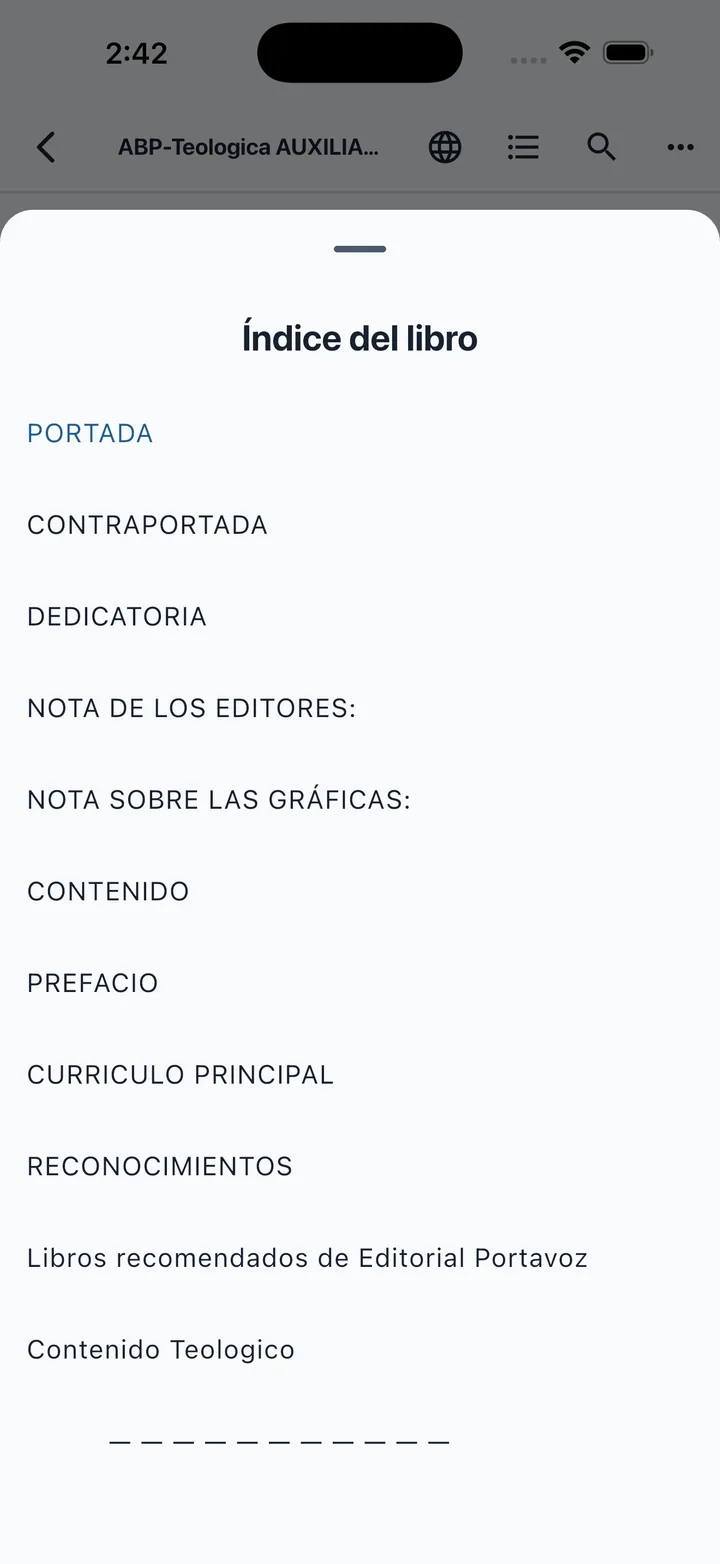
Elige una entrada para ir directamente a esa parte.
See picture 2Abre «⋯» en el lector del libro de texto.
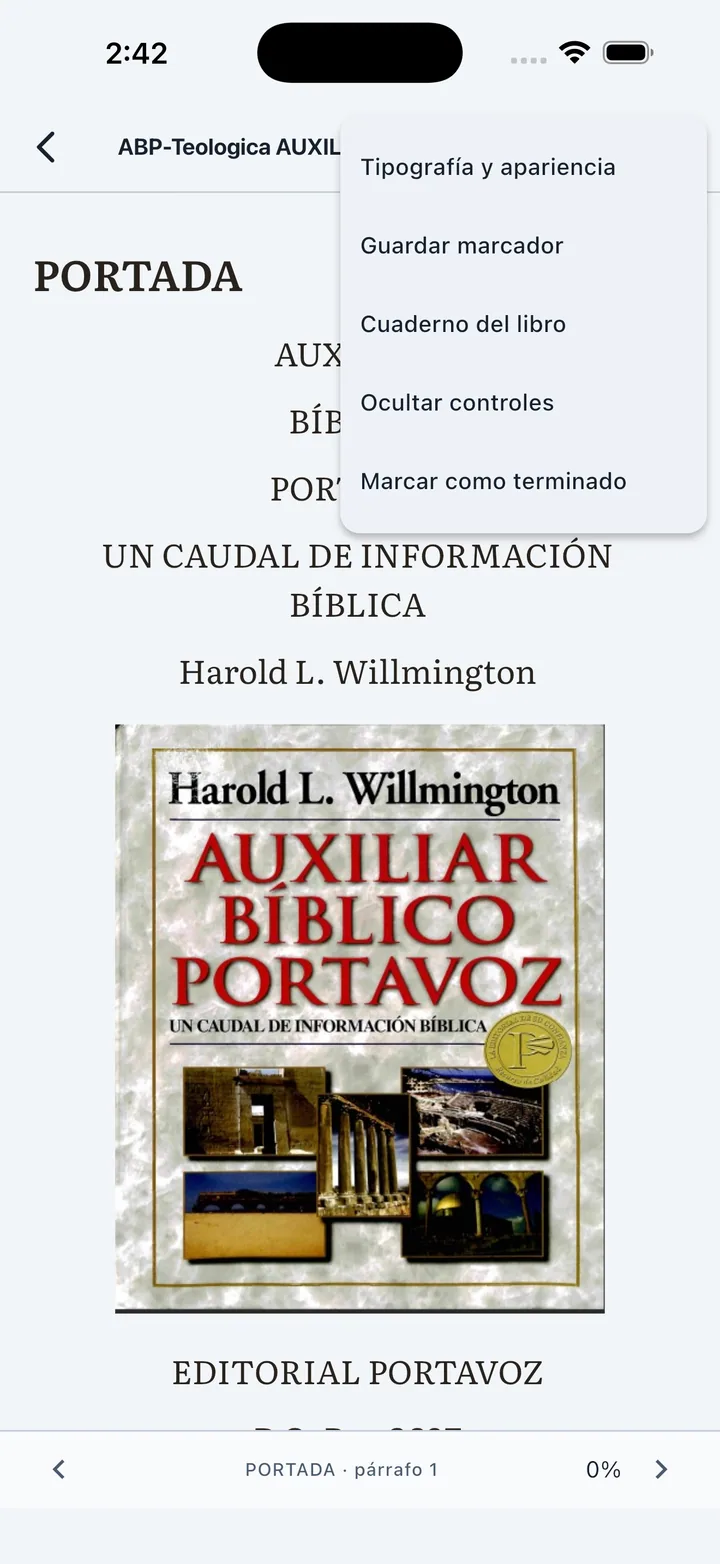
Toca «Guardar marcador» para recordar ese punto.
Revisa «Cuaderno del libro» para encontrar lo que has anotado.
Qué cambia entre formatos
- EPUB y libros de texto.
- El contenido se adapta al ancho y al tamaño de letra. El índice permite cambiar de capítulo o sección.
- PDF.
- Mantiene las páginas originales. La selección y la búsqueda necesitan texto reconocido; una página fotografiada no lo tiene necesariamente.
- Marcador.
- Recuerda un lugar para volver. No es lo mismo que marcar el libro como terminado.
- Cuaderno.
- Reúne las anotaciones del libro cuando el lector admite esa función. No convierte un PDF escaneado en texto.
- Colección.
- Organiza la estantería por tus propios grupos. Un filtro de formato solo cambia lo visible.
Cómo comprobar el resultado
Cierra el lector y abre el mismo libro otra vez. Revisa la posición de lectura y el marcador que acabas de guardar. Usa un nombre o una sección fáciles de reconocer para esta primera prueba.
Si escribes una nota o subrayas una selección, abre el cuaderno y comprueba que aparezca antes de continuar con otra parte del libro.
Reconoce las opciones sin confundir sus resultados
| Opción | Qué cambia | Cómo comprobarlo |
|---|---|---|
| Filtro PDF, EPUB o Módulos | Los libros visibles en la estantería | Vuelve a Todos y confirma que el libro sigue allí |
| Índice | La sección que estás leyendo | Revisa su encabezado y el punto mostrado en el lector |
| Tipografía y apariencia | La presentación del texto compatible | Lee el mismo párrafo con el nuevo ajuste |
| Guardar marcador | Un punto al que quieres volver | Abre el cuaderno y localiza el punto guardado |
| Marcar como terminado | El estado general del libro | Regresa a la estantería y revisa su estado |
El PDF conserva el diseño de sus páginas. Cambiar las preferencias de un libro de texto no transforma ese PDF en un EPUB adaptable. En un escaneo, la búsqueda y la selección necesitan además una capa de texto reconocida.
Practica con un punto reconocible
Elige una sección cuyo título puedas recordar. Abre el índice, entra en ella y guarda un marcador. Vuelve a la estantería y abre el libro otra vez; comprueba tanto el título como el punto recuperado antes de seguir leyendo.
Cuaderno del libro sirve para revisar ese trabajo de lectura. Importar el archivo y abrir su portada no crea por sí solo una anotación. Si escribes una, confirma después que aparece en el cuaderno del mismo libro.
What can go wrong?
- El archivo no aparece al elegirlo.
- Comprueba que es PDF o EPUB compatible y que el selector del sistema terminó de entregarlo a la app.
- No veo el libro importado.
- Quita la búsqueda y el filtro de formato; revisa la estantería completa.
- Mi PDF no tiene índice.
- Ese archivo puede no incluirlo. Navega por las páginas; la app no inventa capítulos que no existen en el documento.
- No puedo buscar o copiar un escaneo.
- En equipos compatibles puedes solicitar «Reconocer texto (OCR)» desde las acciones del libro; necesita Herramientas BP.
- El texto del PDF no cambia de tamaño como un EPUB.
- Su diseño es fijo. Usa el zoom o el modo de lectura que ofrezca ese lector.
- No encuentro una nota bíblica aquí.
- El cuaderno del libro y las notas de versículos corresponden a materiales distintos.