
Leer la Biblia · 7 of 66
Letra, color y fondo
Agrandar la letra, poner modo oscuro o fondo de pergamino desde «Opciones de lectura».
This page is not in your language yet. It is shown in Spanish.
- Una Biblia o un libro abierto
Las opciones de apariencia ayudan a leer con comodidad. Puedes cambiar el tamaño de la letra, su grosor, el espacio entre líneas, la fuente y los colores. La vista previa permite probar los cambios antes de guardarlos.
El ejemplo consiste en aumentar un poco la letra, dejar más espacio entre líneas y elegir el fondo que te resulte más cómodo. No necesitas cambiarlo todo a la vez.
Steps
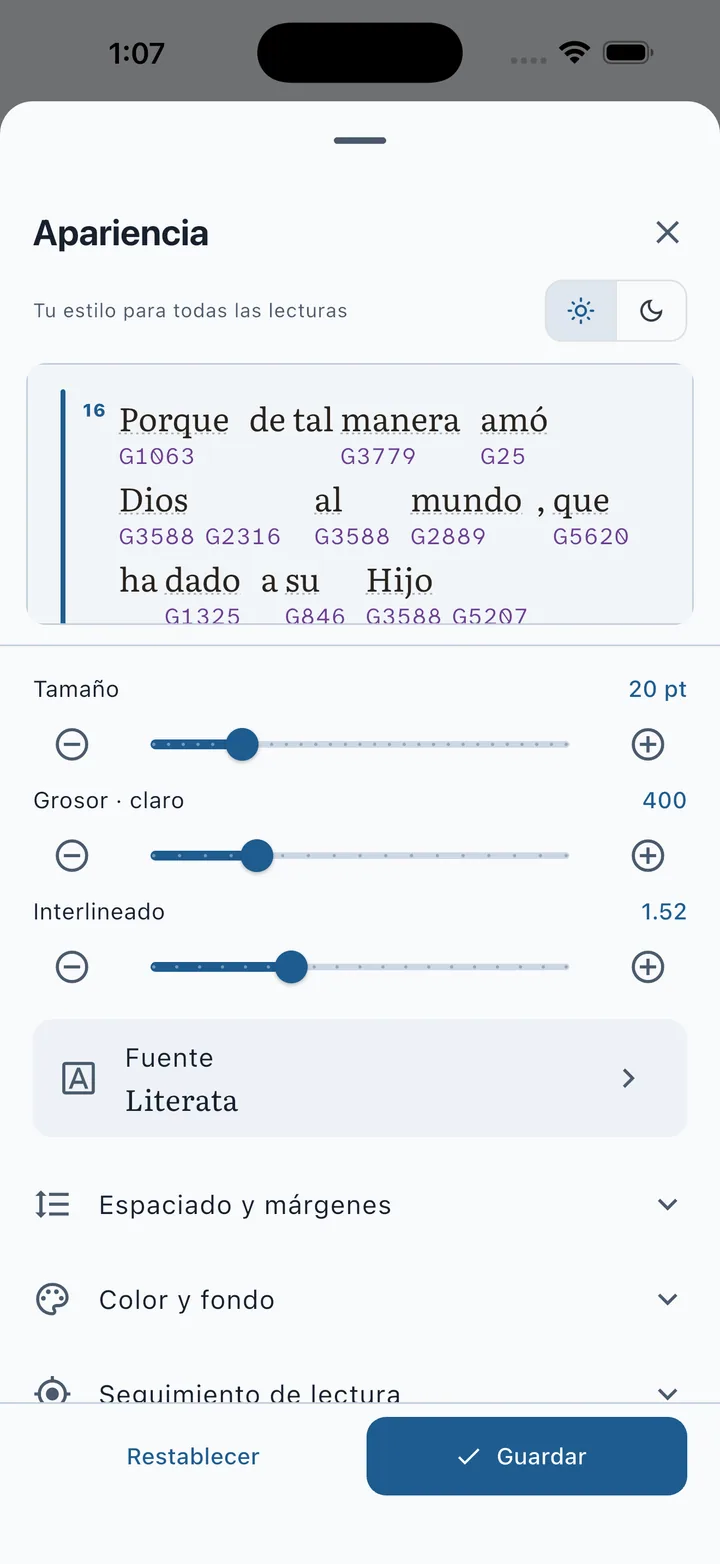
Abre ⋮ → Opciones de lectura para entrar en Apariencia.
Revisa el ámbito del estilo: general, solo este módulo o solo esta pestaña.
Aumenta Tamaño uno o dos pasos y observa la muestra.
Ajusta Grosor, Interlineado o Fuente, probando un cambio cada vez.
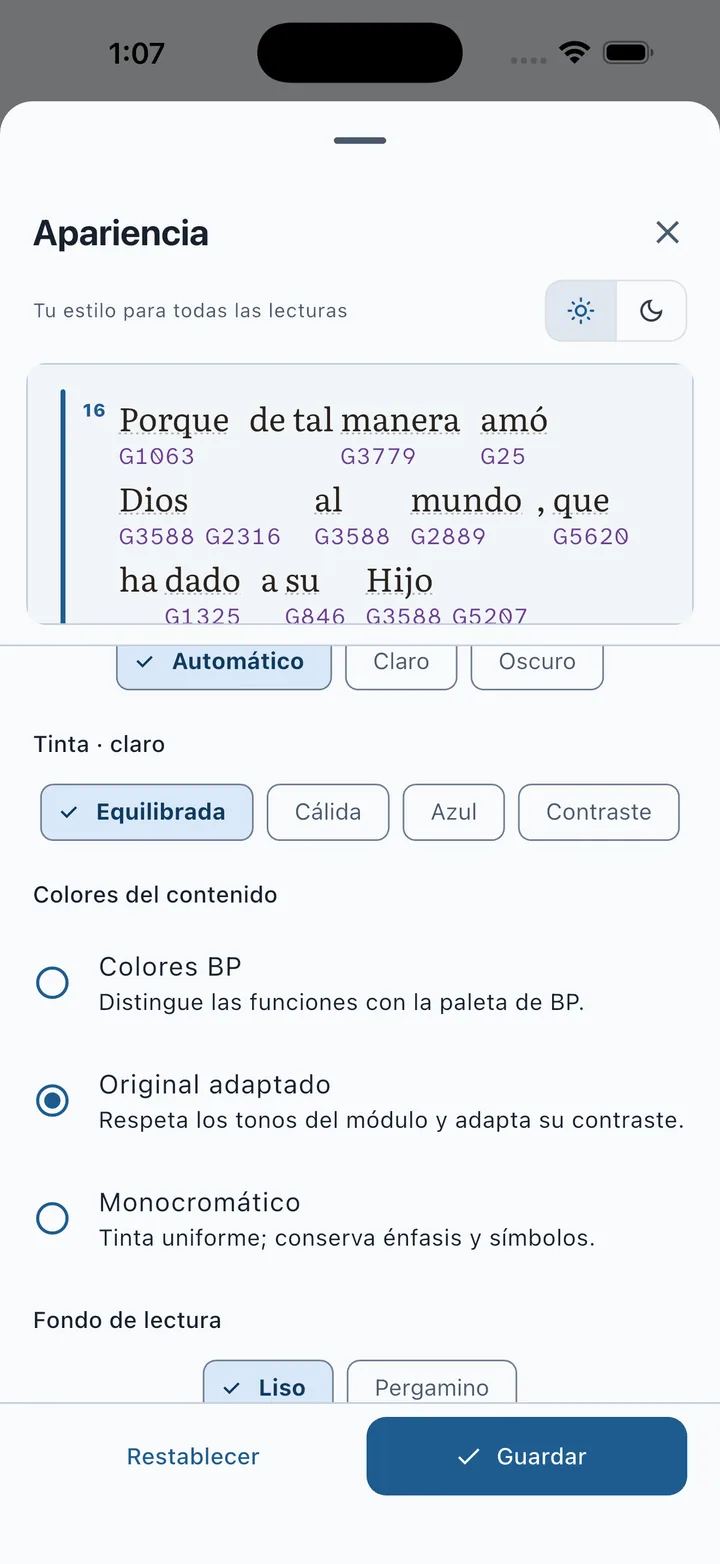
Abre Color y fondo y elige Tema: Automático, Claro u Oscuro.
Prueba una Tinta y revisa su contraste en la vista previa.
Elige Liso o Pergamino en Fondo de lectura.
See picture 1Toca Guardar para aplicar el estilo.
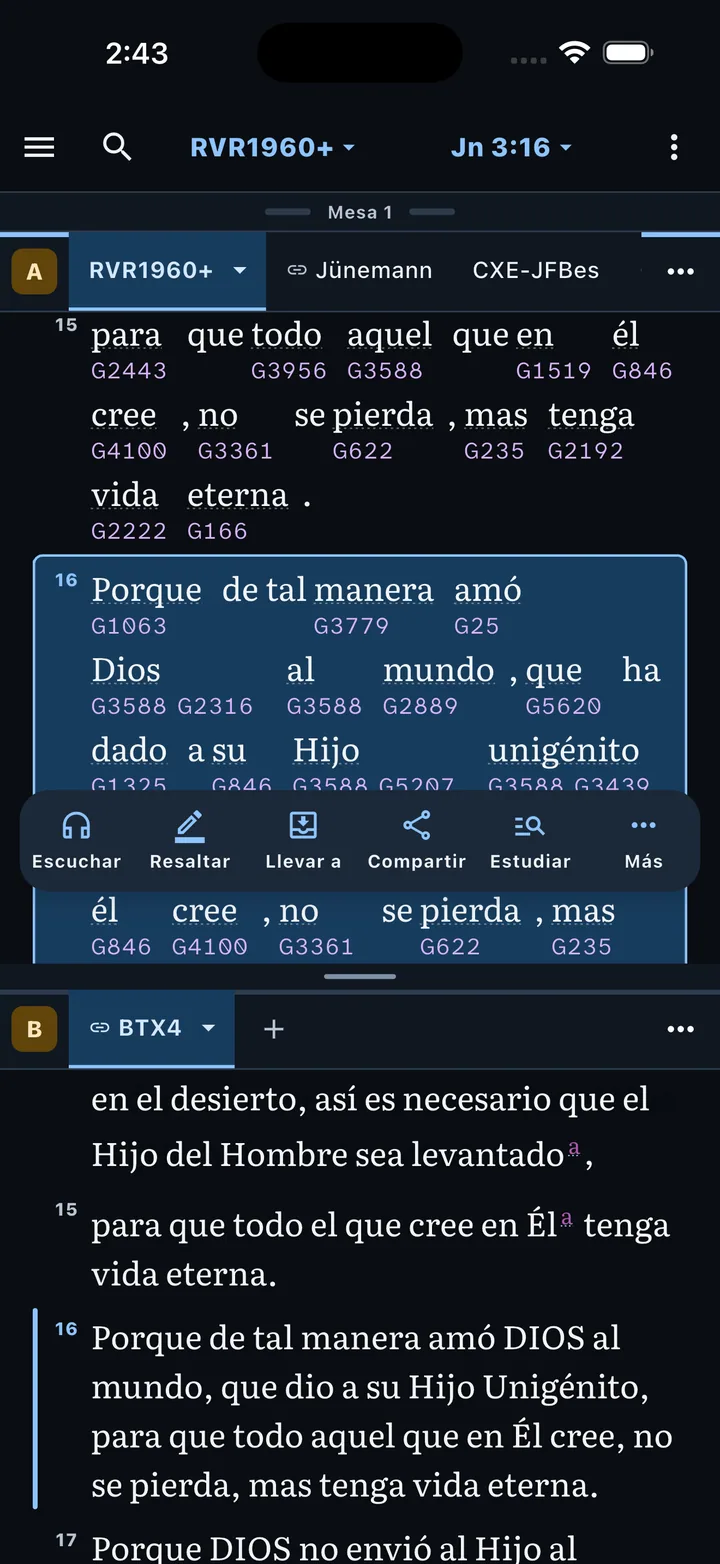
Lee unas líneas y comprueba que el resultado te permite leer cómodamente.
Entender los colores del contenido
En Colores del contenido, Colores BP distingue funciones con la paleta de la app. Original adaptado conserva los tonos del módulo ajustando su contraste. Monocromático utiliza una tinta uniforme y conserva otros énfasis, como los símbolos.
Esos colores pertenecen a la presentación del texto. Los colores con los que marcas tus propios versículos se gestionan aparte, en Colores de resaltado y notas.
Comprueba el resultado
El cambio debe verse al cerrar la hoja y volver al texto. Si elegiste un estilo solo para una pestaña, compruébalo en esa pestaña; si lo querías para todas las lecturas, revisa el ámbito antes de volver a guardar.
Prueba un cambio y comprueba dónde se aplica
Para distinguir el efecto de cada control, conserva primero la fuente del ejemplo y aumenta solo Tamaño. Mira cuánto texto cabe y, después, prueba Interlineado. Si cambias tamaño, fuente, márgenes y color a la vez, será más difícil reconocer qué te resultó útil.
Antes de guardar, confirma el ámbito indicado bajo Apariencia. Después lee unas líneas en el recurso al que aplicaste el cambio. Si estabas ajustando una pestaña concreta, comparar con otra no demuestra que se haya perdido el estilo: puede tener un ámbito diferente.
Si quieres volver a empezar, utiliza Restablecer, revisa la muestra y guarda. Para una revisión completa, mira la apariencia clara y oscura y confirma que los datos de colores del contenido siguen siendo legibles.
What can go wrong?
- Probé cambios pero al cerrar no quedaron.
- Vuelve a abrir la hoja y confirma con Guardar.
- Solo cambió este recurso.
- Revisa si guardaste Solo este módulo o Solo esta pestaña en vez de tu estilo general.
- La muestra está oscura pero el lector sigue claro.
- Distingue el sol y la luna de la vista previa del selector Tema. El tema decide la apariencia que se aplica.
- El texto rojo o de otro color sigue apareciendo.
- Comprueba Colores del contenido y las capas propias del módulo, como las palabras de Jesús.
- Quiero deshacer mis ajustes.
- Usa Restablecer, revisa la muestra y toca Guardar. Asegúrate de estar en el ámbito correcto.