
Tus notas, paso a paso · 19 of 66
Unir una nota con otra
Enlaza tus notas entre sí, crea una nota nueva desde un enlace, divide una nota larga y mira quién enlaza a quién en «Conexiones».
This page is not in your language yet. It is shown in Spanish.
- Al menos dos notas guardadas, o ganas de crear la segunda desde la primera
Tus ideas no viven sueltas. Una nota sobre Juan 3:16 puede apoyarse en otra sobre Juan 3:3. Cuando unes dos notas con un enlace, puedes saltar de una a otra con un toque, y cada nota sabe quién la nombra.
Esta es una de las funciones más útiles de BP Estudio. Con el tiempo, tus notas forman una red de estudio propia.
Ejemplo para practicar. Abre tu nota «El amor de Dios», de Juan 3:16. Al final escribe: Para recibir este amor hay que nacer de nuevo:. Enlazaremos ahí la nota «Nacer de nuevo», de Juan 3:3, y crearemos otra, «Nacer del agua».
Steps
Enlaza una nota existente

Deja el cursor al final de tu frase y toca «Nota».
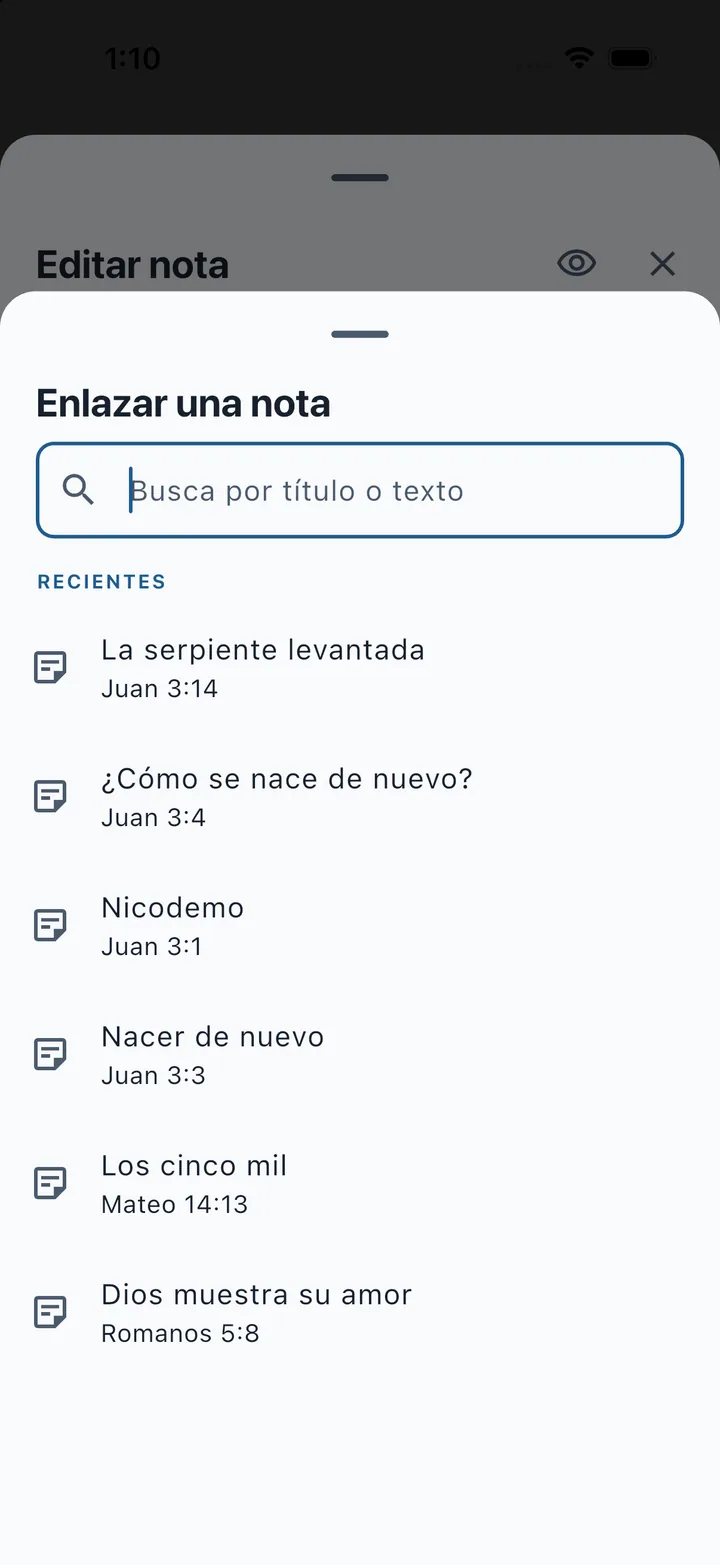
Busca
Nacer de nuevoy toca su entrada.
Crea otra nota desde el enlace

Abre «Nota» otra vez y escribe
Nacer del agua.Toca «Crear la nota «Nacer del agua»».
See picture 1Guarda la nota de origen; después abre y completa la nueva.
Comprueba el enlace de vuelta
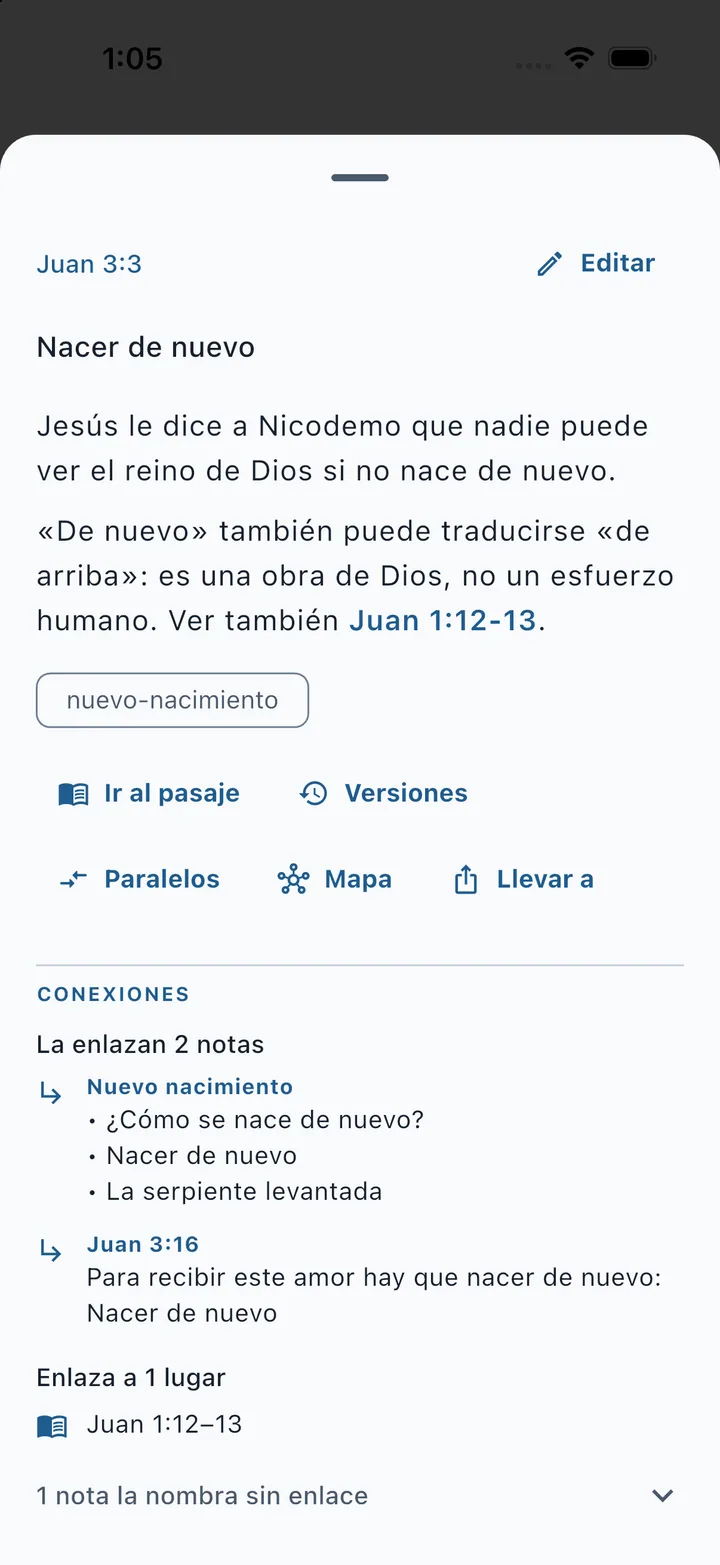
Abre «Nacer de nuevo» y busca la nota de origen en «Conexiones».
Qué verás en la nota
- En el editor.
- El enlace se ve como el título de la otra nota, en color de enlace. Nunca verás números ni códigos: la app guarda por dentro a qué nota apunta. Una sola pulsación de borrar quita el enlace entero.
- En la lectura.
- El enlace se ve como una tarjeta con el título de la otra nota. Tócala y se abre esa nota.
- Si cambias el nombre.
- El enlace sigue funcionando y la tarjeta muestra el nombre nuevo.
Cambiar el nombre de una nota enlazada
Si otras notas enlazan a esta y le cambias el título, al guardar aparece «¿Actualizar los enlaces?».
- «Actualizar».
- Las otras notas también escriben el nombre nuevo en su texto.
- «Dejarlos así».
- Su texto conserva el nombre viejo. Los enlaces funcionan igual y las tarjetas muestran el nombre nuevo.
Cualquiera de las dos respuestas es segura: ningún enlace se rompe.
Dividir una nota larga en dos
A veces una nota crece demasiado. Puedes sacar una parte a una nota nueva sin copiar ni pegar:
- En el editor, selecciona el párrafo que quieres separar.
- En la barra aparece «Extraer a nota nueva» (el icono de una flecha que se divide). Tócalo.
- El párrafo pasa a una nota nueva en el mismo pasaje. En su lugar queda un enlace a ella.
Verás el aviso «Se creó una nota nueva y quedó enlazada aquí». El título de la nota nueva es la primera línea del párrafo; puedes cambiarlo después.
El apartado «Conexiones»
Abre cualquier nota desde «Mis datos» o desde un enlace. Debajo del texto está «Conexiones», con tres listas:
- «La enlazan 2 notas».
- Las notas que apuntan a esta, con el párrafo donde lo hacen. Toca una para abrirla.
- «Enlaza a 3 lugares».
- Lo que esta nota enlaza: otras notas, pasajes o palabras.
- «2 notas la nombran sin enlace».
- Notas que escriben su título pero sin enlace. Toca «Enlazar» y la mención se convierte en enlace.
Más abajo está «Relacionadas»: notas parecidas que quizá quieras unir. Lo explica La página de una nota.
Guarda los dos extremos y comprueba el recorrido
En El amor de Dios, termina la frase Para recibir este amor hay que nacer de nuevo: y elige Nacer de nuevo con Nota. Guarda la nota de origen y abre la tarjeta en la lectura: debe llevarte a la reflexión de Juan 3:3.
En la ficha de Nacer de nuevo, Conexiones debe mostrar la nota de origen y el párrafo que contiene el enlace. Para practicar la creación, vuelve al editor original, abre Nota y crea Nacer del agua. Guarda el texto de origen, abre la nota nueva y escribe: Comparar el agua y el Espíritu en Juan 3:5, leyendo toda la conversación con Nicodemo.
La captura de Conexiones contiene también enlaces de otras notas de ejemplo; tus cantidades dependen de lo que hayas creado. Comprueba los títulos y la dirección del enlace, no un número fijo.
What can go wrong?
- Escribo
[[y no se abre nada. - Escribe los dos corchetes seguidos y sin espacio. Si cerraste la hoja, toca «Nota» en la barra.
- No encuentro la nota en la lista.
- Prueba con otra palabra de su texto, no solo del título. La lista busca en los dos.
- Cerré la hoja y quedaron los corchetes.
- Bórralos o vuelve a tocar «Nota». La app no deja corchetes sin cerrar a propósito.
- «Enlazar» no aparece en las menciones.
- El título es muy corto, de menos de cuatro letras. Ponle un título más largo.
- Borré una nota y otra la enlazaba.
- Al tocar el enlace aparece «No se encontró esa nota». Edita la nota que lo contiene: bórralo o enlaza otra.