
En la computadora y la tableta · 65 of 66
Atajos de teclado
Abre un pasaje con el teclado, consulta tus combinaciones y aprende a personalizarlas sin conflictos.
This page is not in your language yet. It is shown in Spanish.
- Un teclado conectado
This page is for: tablet · computer
Los atajos permiten realizar acciones sin buscar cada botón. Actúan sobre la ventana, el panel o el versículo que tiene el foco. Cuando estás escribiendo en un campo, las letras deben poder introducir texto y algunos atajos de lectura quedan suspendidos.
Ejemplo: abrir Juan 3:16 con el teclado. Primero localizarás «Ir a una cita» y su combinación actual. Luego usarás esa combinación en el lector, escribirás Juan 3:16 y comprobarás el resultado. Las capturas muestran Mac; en Windows y Linux se usa Ctrl donde se indica ⌘.
Necesitas un teclado físico. La pantalla de personalización aparece en escritorio y también puede aparecer en una tableta de tamaño compatible después de detectar el teclado.
Steps
Consulta la combinación que tienes configurada
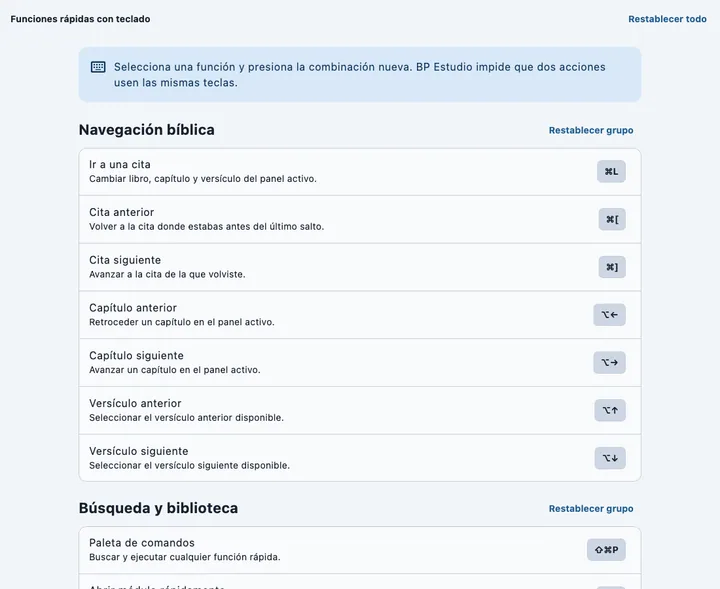
Abre «☰», «Ajustes», «Configuración» y «Funciones rápidas con teclado».

Busca «Ir a una cita» en el grupo de navegación.
Lee su combinación: de forma predeterminada es Ctrl+L o ⌘+L.
Prueba el recorrido completo
See picture 2Regresa al lector y haz clic en el panel de la Biblia.
Pulsa la combinación de «Ir a una cita».
Escribe Juan 3:16 en el selector y confirma el pasaje.
Comprueba que la referencia del lector muestre Juan 3:16.
Cambia un atajo solo si lo necesitas
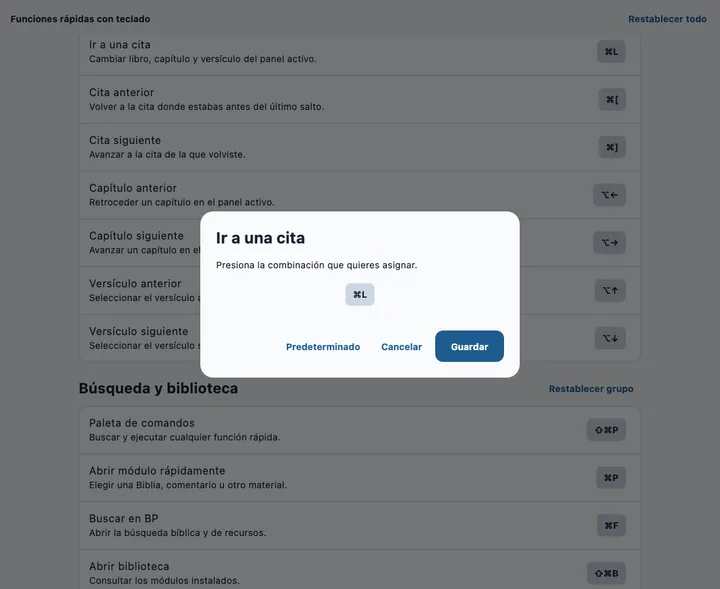
Vuelve a la lista y toca la acción que quieras personalizar.
Pulsa la nueva combinación y revisa si aparece algún conflicto.
Guarda para aplicarla o toca «Cancelar» para conservar la anterior.
Qué representa cada tecla
⌘ es la tecla Comando de Mac; ⌥ equivale a Alt. Mayús es Shift e Intro es Enter. Ctrl/⌘ significa usar Ctrl en Windows o Linux y Comando en Mac. Los símbolos de una combinación se pulsan juntos; no se escribe el signo +.
La lista de la app es la referencia de tus combinaciones actuales. Si cambiaste una, puede diferir de las que aparecen aquí.
Atajos del lector más útiles
- Ir a una cita.
- Ctrl/⌘+L abre el selector para escribir un pasaje.
- Buscar en BP.
- Ctrl/⌘+F abre la búsqueda; Ctrl/⌘+P abre rápidamente un recurso por su nombre.
- Paleta de comandos.
- Ctrl/⌘+Mayús+P busca acciones por su nombre.
- Biblioteca.
- Ctrl/⌘+Mayús+B abre los recursos instalados.
- Capítulos y versículos.
- Alt+← y Alt+→ recorren capítulos; Alt+↑ y Alt+↓ recorren versículos.
- Volver a una cita.
- Ctrl/⌘+[ y Ctrl/⌘+] recorren el historial de saltos cuando hay destinos disponibles.
- Anotar.
- H resalta, N crea una nota y C copia el versículo activo, cuando el lector tiene el foco.
- Pestañas.
- Ctrl/⌘+T crea una pestaña y Ctrl/⌘+W cierra la activa. Ctrl/⌘+Alt+← o → cambia de pestaña.
- Paneles.
- F6 y Mayús+F6 cambian el foco. Ctrl/⌘+Mayús+Intro enfoca o restaura el panel; Ctrl/⌘+barra inversa divide el activo.
- Texto.
- Ctrl/⌘+= y Ctrl/⌘+− cambian el tamaño del texto en la pestaña.
Restaurar sin perder tus datos
«Predeterminado» recupera la combinación original de esa acción y cierra el diálogo inmediatamente. No necesitas pulsar «Guardar» después. También puedes restablecer un grupo o toda la lista. Estas opciones modifican los atajos; no borran notas ni cierran tus libros.
Las otras herramientas pueden tener teclas propias. Por ejemplo, en la Mesa de presentación F5 publica una escena y Av Pág/Re Pág recorren la salida. No pruebes una tecla de presentación frente al público antes de ensayarla.
What can go wrong?
- La combinación escribe una letra.
- Sal del campo de edición y da el foco al lector antes de probarla.
- Actúa sobre otra Biblia.
- Haz clic en el panel que quieres controlar; el foco decide sobre qué recurso actúa.
- Aparece un conflicto al personalizar.
- Elige una combinación distinta. El diálogo identifica otra acción que ya la utiliza.
- El sistema intercepta la tecla.
- Comprueba los atajos del sistema o personaliza la acción en BP Estudio.
- No veo la pantalla en mi tableta.
- Conecta el teclado y pulsa una tecla con la app abierta. Su disponibilidad depende del tamaño y de detectar ese teclado.