
Tu biblioteca · 55 of 66
Quitar, reparar y respaldar
Eliminar un libro sin perder tus notas, arreglar uno que falla y guardar una copia de tus libros.
This page is not in your language yet. It is shown in Spanish.
- Identificar el libro y conservar su original antes de retirarlo
- Espacio y una ubicación donde guardar el respaldo de libros
Son tres tareas distintas. Quitar un archivo libera su espacio. Revisar su recuperación permite tratar problemas de lectura. Guardar un respaldo conserva una copia de los libros para trasladarlos o recuperarlos después.
Recorreremos un ejemplo sin borrar nada por accidente. Primero abriremos las opciones de un paquete de Estudio profundo. Veremos la confirmación de eliminación y la cancelaremos. Después revisaremos un libro en recuperación y prepararemos un respaldo.
Las imágenes muestran el paquete del Nuevo Testamento para la eliminación y «Historia Viva» para la recuperación. El menú de respaldo usa una biblioteca de ejemplo. Cambiamos de ejemplo porque cada pantalla explica una tarea diferente. No necesitas dañar un libro para aprender a revisarla.
Antes de quitar un archivo difícil de conseguir, conserva su original. Si quieres proteger notas y otros datos personales, prepara además el respaldo correspondiente. El respaldo de libros y el de tus anotaciones cumplen funciones diferentes.
Steps
Identifica el archivo antes de tocarlo
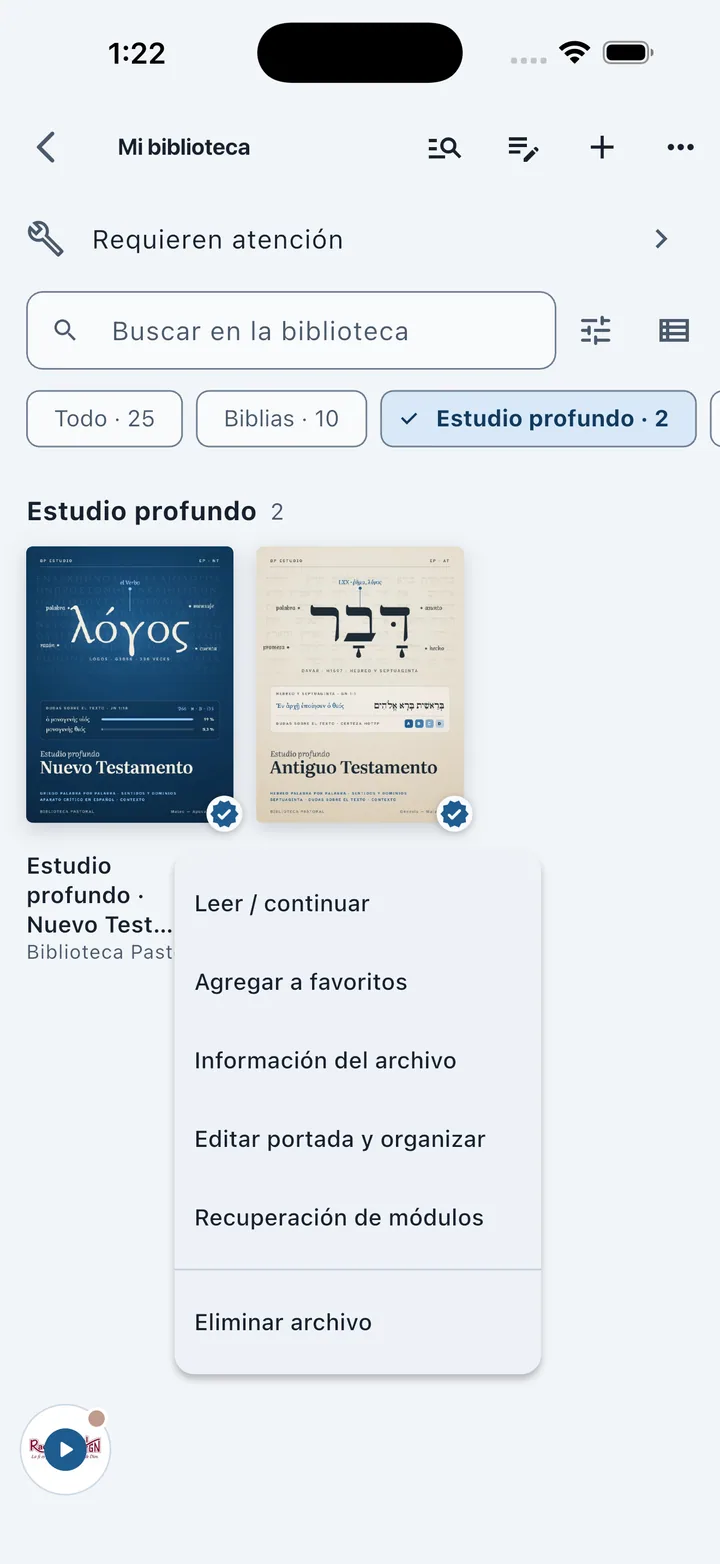
En «Mi biblioteca», mantén pulsada la portada o abre su menú «⋯».
Toca «Información del archivo» y comprueba que sea el libro correcto.
Vuelve a sus opciones y elige «Eliminar archivo» solo si quieres retirarlo.
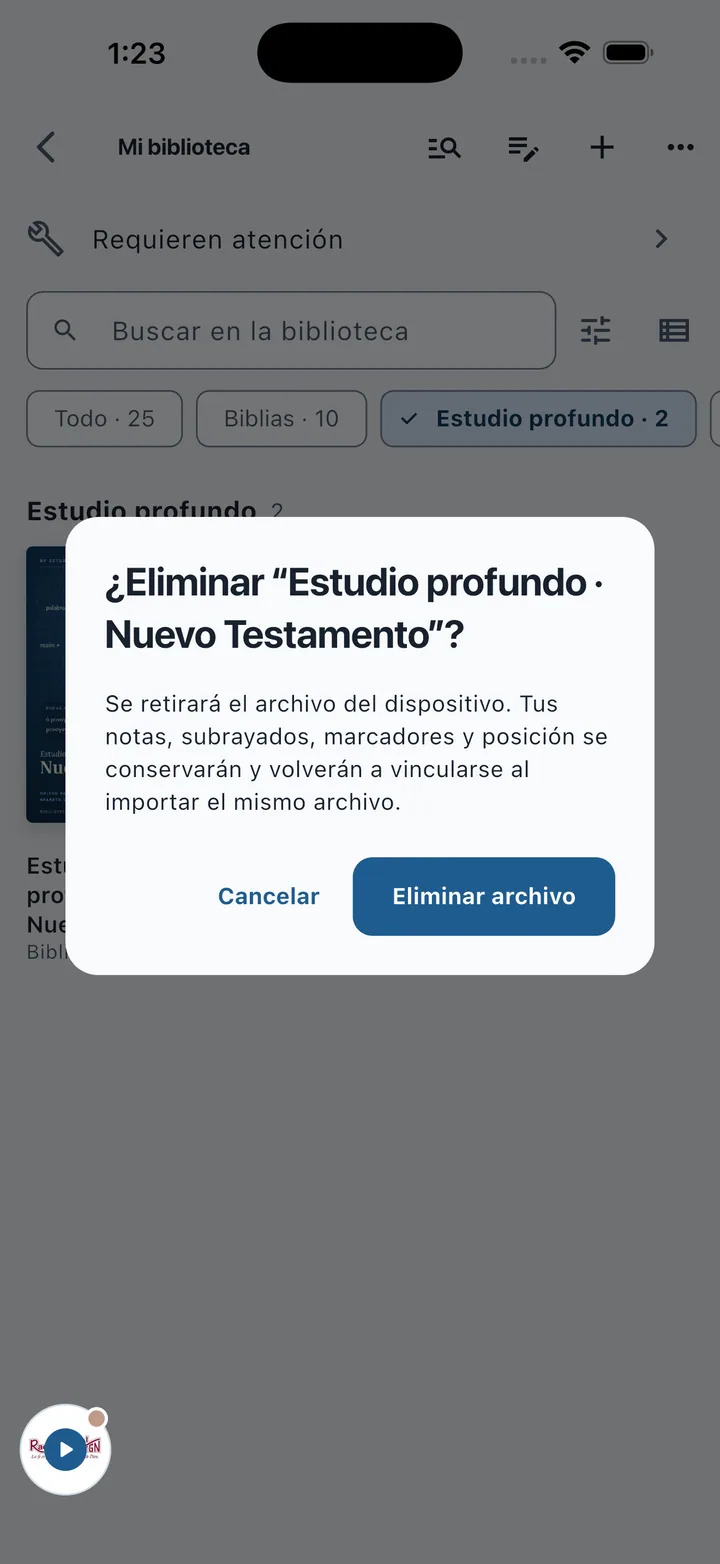
Lee la confirmación. Para practicar, toca «Cancelar» y conserva el archivo.
Revisa un libro que requiere atención
See picture 1Abre «Recuperación de módulos» desde las opciones del libro.

Lee el estado de lectura, búsqueda y preparación de ese material.
Usa «Aislar módulo» si necesitas detener su actividad sin borrarlo.
Si decides retirarlo definitivamente, revisa otra vez «Eliminar archivo» antes de confirmar.
Prepara una copia de los libros

Vuelve a «Mi biblioteca» y abre «Respaldo de libros» en el menú superior.
Elige «Guardar respaldo de libros» y conserva el archivo en una ubicación reconocible.
Para recuperarlo después, utiliza «Restaurar respaldo de libros» en ese mismo menú.
Qué conserva cada operación
- Eliminar archivo.
- Retira el contenido de ese libro del aparato. La confirmación explica que conserva notas, subrayados, marcadores y posición.
- Volver a importar el mismo archivo.
- Permite volver a vincular los datos conservados. No des por supuesto que una edición distinta tendrá la misma identidad.
- Aislar módulo.
- Detiene su actividad para que puedas investigar el problema. El archivo sigue existiendo.
- Recuperación de módulos.
- Muestra funciones y problemas del material. Un estado de búsqueda no equivale necesariamente a un fallo de lectura.
- Respaldo de libros.
- Guarda una copia de los archivos de lectura. No lo confundas con una copia de todas tus notas personales.
La captura de recuperación dice «Sin problemas registrados». Sirve para reconocer la pantalla. Si tu libro tiene un problema, lee la explicación real de tu aparato: no apliques una solución solo porque aparece en esta imagen.
Cuándo conviene quitar y cuándo revisar
Si solo quieres ordenar la biblioteca, considera favoritos, filtros o portadas. No necesitas eliminar un libro para dejar de verlo en una búsqueda concreta.
Si un libro falla al abrirlo, revisa primero su recuperación. Aislarlo permite detener trabajos relacionados sin perder el archivo. Guarda el mensaje exacto del problema antes de buscar ayuda.
Si ya no necesitas una copia local, puedes retirarla después de conservar el original. Una eliminación no obtiene una nueva licencia ni modifica las condiciones de un libro protegido.
Cómo comprobar tu respaldo
Anota dónde guardaste el archivo y comprueba que aparezca allí. No basta con recordar que abriste el menú. Una carpeta reconocible facilita encontrarlo cuando cambies de aparato.
Para las anotaciones utiliza las opciones específicas de respaldo o exportación. Ver todas tus notas y Herramientas de respaldo explican las rutas correspondientes.
Después del ejemplo, vuelve a buscar el paquete que decidiste conservar. Debe seguir en la biblioteca porque cancelaste la eliminación. Así compruebas también la diferencia entre abrir una confirmación y aceptarla.
What can go wrong?
- Eliminé un libro y quiero recuperar mis anotaciones.
- Vuelve a importar el mismo archivo. Conserva su identidad; otra edición no garantiza la misma vinculación.
- Arriba aparece «Requieren atención».
- Entra y revisa el libro señalado. No significa que todos los materiales estén dañados.
- Aislé un libro y ya no abre como antes.
- La operación detiene su actividad. Vuelve a recuperación y revisa las opciones que ofrezca su estado.
- El respaldo no contiene mis notas.
- El respaldo de libros conserva archivos de lectura. Prepara por separado el respaldo o la exportación de anotaciones.
- No encuentro dónde guardé la copia.
- Revisa la ubicación elegida en el selector. Antes de cambiar de aparato, localiza el archivo y conserva otra copia si es necesario.
- Un libro protegido pide cuenta después de restaurarlo.
- Restaurar el archivo no sustituye comprobar su acceso. Usa la cuenta correspondiente y sigue el aviso.