
Empezar · 3 of 66
Tu cuenta BP
Para qué sirve la cuenta, cómo entrar con Google, Apple o correo y cómo salir.
This page is not in your language yet. It is shown in Spanish.
- Internet
- Acceso a tu correo o al proveedor con el que quieres entrar
Puedes leer tus módulos instalados, escribir notas y resaltar sin cuenta. La cuenta BP permite identificar tus accesos a servicios y recursos que la requieren, como determinados contenidos del catálogo y funciones conectadas.
Iniciar sesión no sustituye un respaldo de tus notas. Tu trabajo local no aparece automáticamente en otro dispositivo por usar la misma cuenta; utiliza las opciones de respaldo o sincronización que hayas configurado.
El ejemplo explica la entrada por Correo. Si ya utilizas Google o Apple en otro dispositivo, empieza con ese mismo proveedor y comprueba la dirección de la cuenta antes de adquirir otro recurso.
Steps
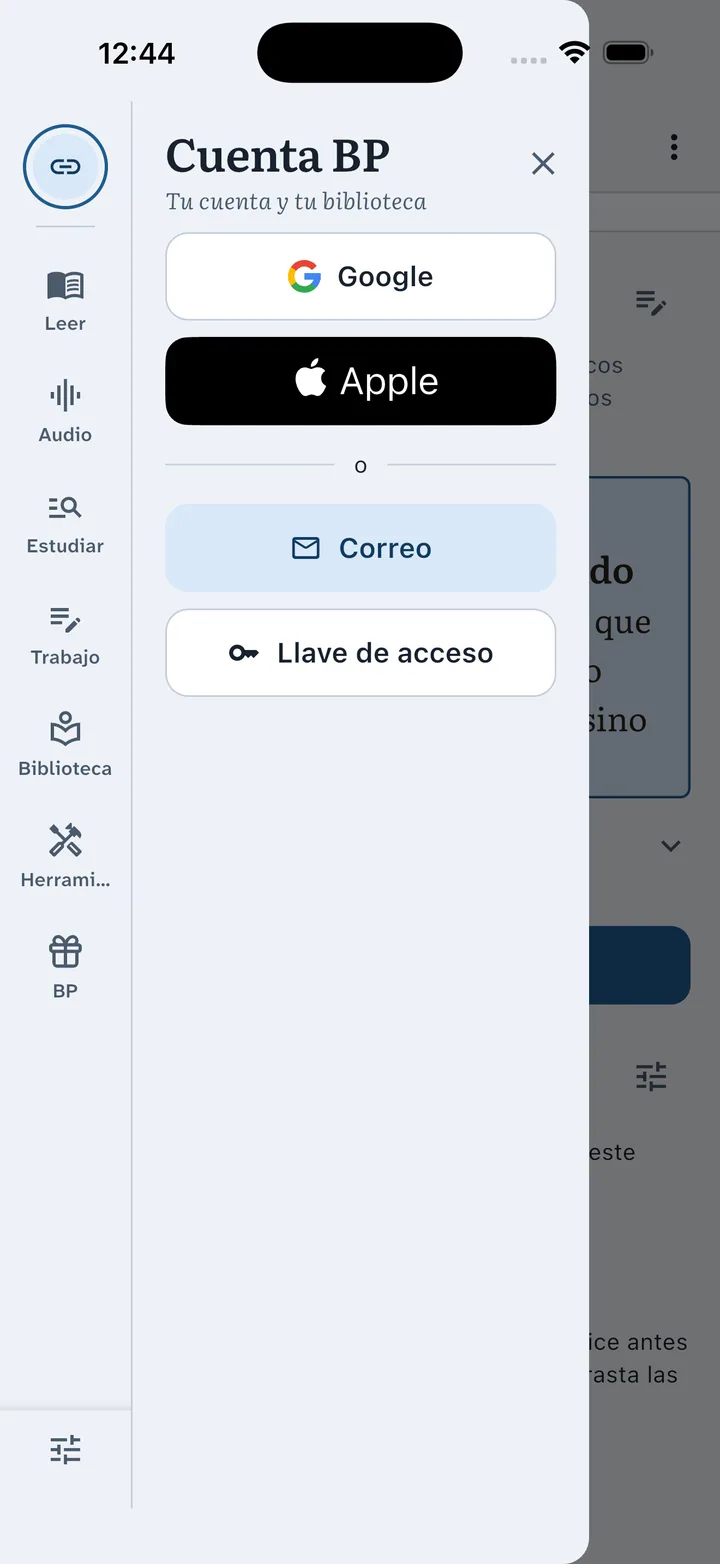
Abre ☰ y toca el círculo Cuenta BP de la columna izquierda.
Revisa las formas de acceso disponibles en tu dispositivo.
Si eliges Google o Apple, completa la autorización del proveedor y vuelve a BP Estudio.
Si eliges Correo, escribe tu dirección y pide el código de acceso.
Consulta tu bandeja de entrada e introduce en la app el código recibido.
Espera a que la verificación termine y se active Gestionar cuenta.
Abre Gestionar cuenta y comprueba la dirección o identidad reconocida.
Para salir, utiliza Gestionar cuenta → Desconectar cuenta.
Qué opción elegir
Correo verifica que puedes recibir un código en esa dirección. Google y Apple delegan la identificación en su proveedor. Llave de acceso utiliza una credencial previamente preparada; no es un código que debas inventar.
Dos métodos de entrada no garantizan por sí solos ni cuentas diferentes ni una única cuenta: comprueba la identidad que muestra Gestionar cuenta. Con Apple, una dirección privada de retransmisión puede ser distinta del correo que utilizas habitualmente.
Comprueba el resultado
La verificación debe terminar y la app debe reconocer tu cuenta en Gestionar cuenta. Ver un botón de Google o Correo todavía significa que estás en la pantalla de acceso, no que la sesión ya esté iniciada.
Elige la identidad antes de obtener un recurso
Si estás empezando por correo, completa primero la verificación y entra en Gestionar cuenta. Comprueba la dirección reconocida antes de consultar accesos o adquirir otro recurso. Esa identidad es una comprobación más fiable que recordar únicamente qué botón tocaste.
Si ya utilizabas BP en otro aparato, busca la misma cuenta y revisa su dirección. Google, Apple y correo pueden relacionarse de distintas maneras según la configuración; no asumas que dos botones representan siempre dos cuentas separadas.
Al terminar, vuelve a abrir el círculo de Cuenta BP. El resultado esperado es la gestión de tu cuenta, con tu identidad reconocida. Las notas que guardaste antes siguen siendo trabajo local: configura el respaldo por su recorrido propio si quieres conservar una copia.
What can go wrong?
- No llega el código.
- Revisa la dirección, el correo no deseado y que la bandeja corresponda a esa cuenta. Si pides otro código, usa el mensaje más reciente.
- El código no se acepta.
- Comprueba que no copiaste espacios ni un código anterior. Pide uno nuevo si el recibido ya no es válido.
- El proveedor abre una ventana y no vuelve.
- Completa o cancela la ventana de Google o Apple antes de reintentar; revisa también la conexión.
- Dice que alcancé el límite de dispositivos.
- Entra en la gestión de la cuenta y retira un equipo que ya no uses antes de registrar el actual.
- Entré pero faltan mis recursos o notas.
- Comprueba primero la identidad de la cuenta. Después distingue los accesos de la cuenta de los módulos y del trabajo guardados localmente.