
Empezar · 1 of 66
Instalar y abrir por primera vez
Qué verás la primera vez que abres BP Estudio y qué hacer en cada pantalla.
This page is not in your language yet. It is shown in Spanish.
- Un dispositivo compatible y espacio para instalar la app
- Internet para descargar la app y la primera Biblia
BP Estudio permite leer, buscar, anotar y resaltar sin iniciar sesión. La primera apertura tiene dos partes: aceptar los avisos de uso y preparar el espacio donde se guardarán los módulos. Una vez instalada una Biblia, su texto se puede leer sin conexión.
El ejemplo muestra el primer arranque en iPad y el resultado en el lector. La distribución cambia con el tamaño de la pantalla; la aceptación y la preparación cumplen la misma función en los demás dispositivos.
Steps

Descarga e instala BP Estudio desde el enlace oficial para tu dispositivo.
Abre la app. En el primer arranque aparece Antes de empezar.
Lee los avisos y consulta los enlaces de términos y privacidad.
Marca la casilla de aceptación cuando estés de acuerdo.
Toca Aceptar y continuar.
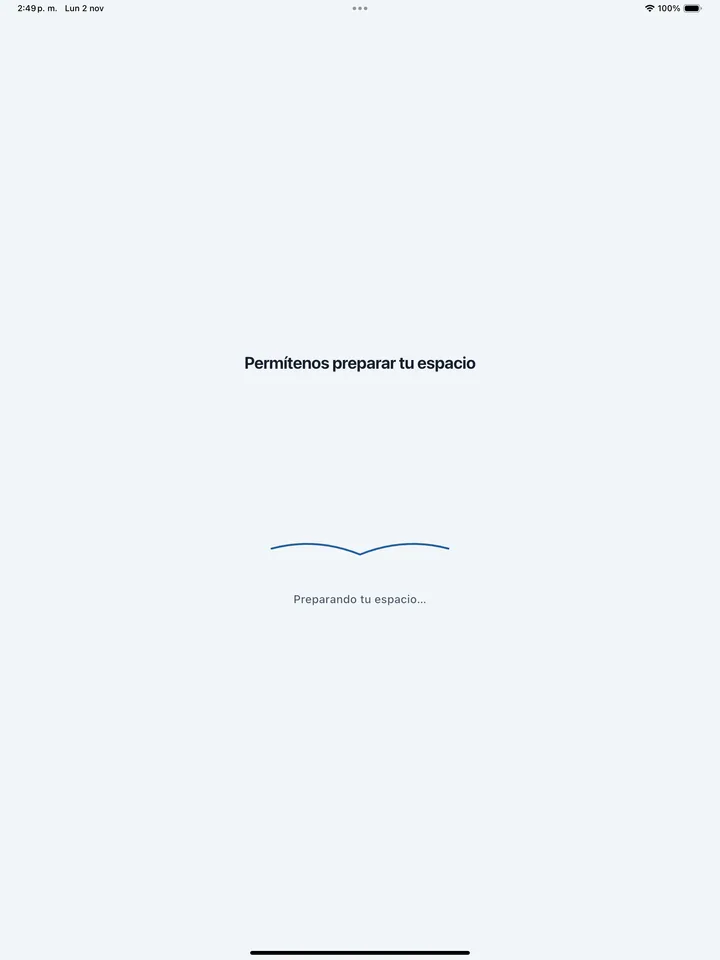
Espera en Preparando tu espacio hasta que termine la preparación inicial.
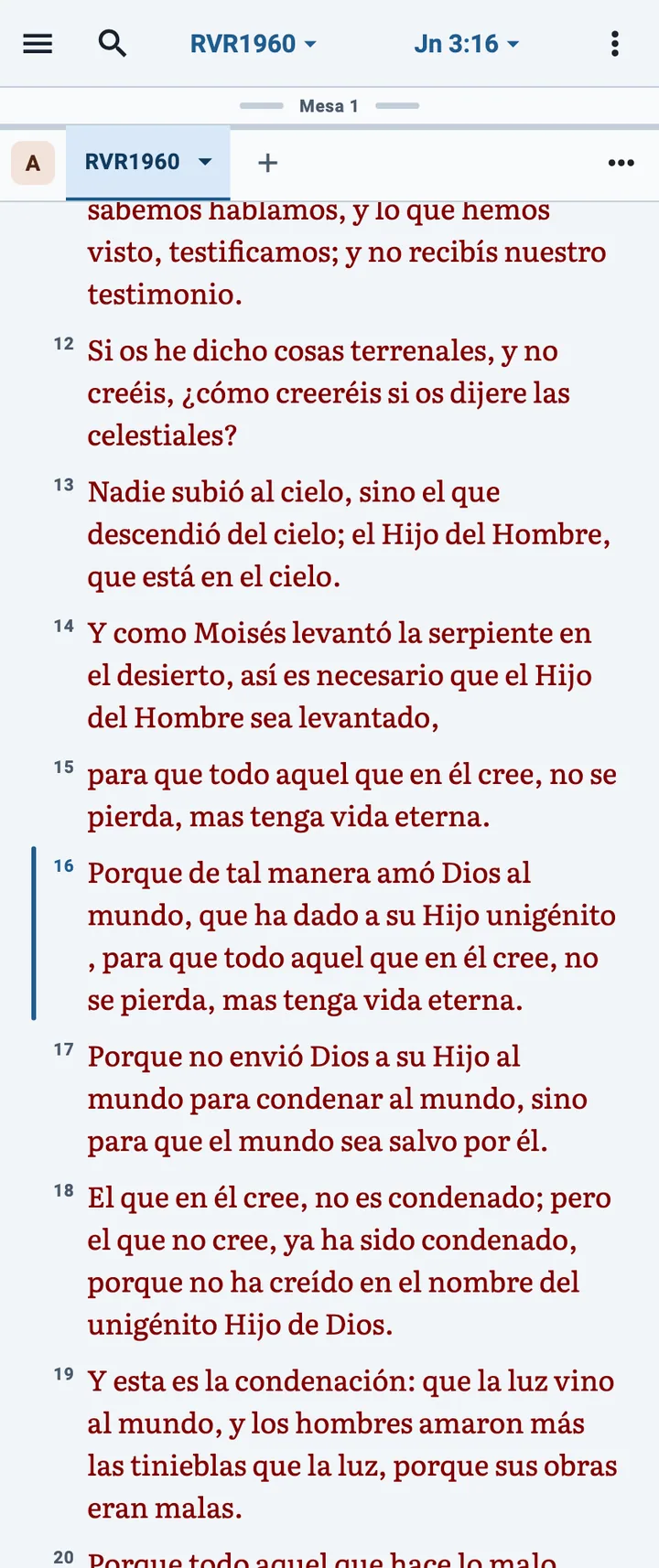
Comprueba que el lector muestra una Biblia y una cita en la barra superior.
Toca la cita para abrir tu primer pasaje, o ☰ para explorar el menú.
Comprueba el resultado
Debes poder ver texto bíblico y desplazarte por él. Que la app esté instalada no significa que todas las Biblias y libros del catálogo estén descargados: cada módulo se añade por separado. Para practicar con las siguientes páginas, abre Juan 3:16 en la Biblia que tengas disponible.
Si decides esperar la descarga
Si la app ofrece Esperar al Wi‑Fi, puedes posponer el uso de datos móviles. Importar un módulo propio sirve cuando ya tienes un archivo compatible. Continuar sin módulos permite entrar a la app, pero aún necesitarás añadir una Biblia para leer. Estas alternativas aparecen según la conexión y el estado de la preparación.
Qué revisar antes de la primera lectura
Los avisos de la primera pantalla distinguen la herramienta de los archivos que puedes incorporar. Tus libros propios y tu trabajo se guardan en este dispositivo. La app permite estudiar recursos de diferentes procedencias; revisar una ficha o importar un archivo no cambia sus derechos de uso.
Antes de dar por terminada la preparación, comprueba estas tres cosas: aparece una Biblia en el botón superior, puedes abrir Juan 3:16 y el texto se desplaza. Si solo llegaste al menú, todavía puede faltar la incorporación de una Biblia.
Haz esta comprobación antes de añadir otros libros o preparar una cuenta. Así podrás reconocer si un problema pertenece a la instalación, a la incorporación de un recurso o a un servicio conectado.
What can go wrong?
- Aceptar y continuar sigue desactivado.
- Revisa la casilla de aceptación; abrir los enlaces no la marca automáticamente.
- La preparación tarda mucho.
- Comprueba la conexión y el espacio disponible. No interrumpas una descarga que sigue avanzando; si muestra un error, sigue la opción de reintentar.
- Entré y no hay texto bíblico.
- Puede que hayas continuado sin módulos o pospuesto la descarga. Abre el catálogo o importa una Biblia antes de buscar un pasaje.
- Después de instalar otra vez no veo mis notas.
- Las notas son datos propios del dispositivo. Una instalación nueva no recupera por sí sola el trabajo anterior; usa un respaldo que hayas preparado.