
En la computadora y la tableta · 66 de 66
Mesa de presentación
Prepara El amor de Dios, ensaya una escena y comprueba qué se envía a la pantalla pública.
- BP Estudio en Mac o Windows con ventana de al menos 900 puntos de ancho
- Cuenta BP y acceso verificado para editar y proyectar
- Para ensayar en una ventana no hace falta proyector
Esta página es para: computadora
La Mesa de presentación separa lo que preparas en la computadora de lo que verá el público. Puedes modificar una escena mientras la pantalla pública conserva la anterior. Revisa el contenido antes de enviarlo y ensaya el recorrido antes de una reunión.
Está disponible en Mac y Windows con una ventana suficientemente ancha. Para editar y proyectar necesitas acceso verificado mediante tu cuenta BP, un período de prueba vigente o una licencia. La pantalla de activación indica las opciones aplicables a tu distribución. No confundas este acceso con las Herramientas BP.
Ejemplo: preparar y ensayar una escena de título. Crearemos una mesa llamada «El amor de Dios», pondremos ese mismo título en una escena y revisaremos la salida en una ventana de ensayo. Así aprenderás el circuito completo sin necesitar un proyector. Las capturas muestran la preparación local y el menú para elegir la salida, antes de abrirla.
Pasos
Prepara una escena reconocible
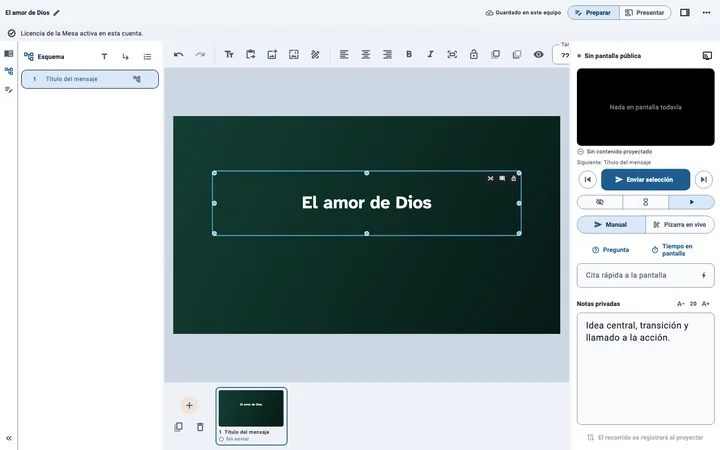
Abre «☰», «Ministerio» y «Mesa de presentación» en tu computadora.
Comprueba el acceso y mantén seleccionado el modo «Preparar».
Cambia el nombre de la mesa a «El amor de Dios».
En el lienzo, haz doble clic sobre el título de la escena.
Escribe «El amor de Dios» y revisa cómo cabe en el lienzo.
Ensaya antes de usar la pantalla pública
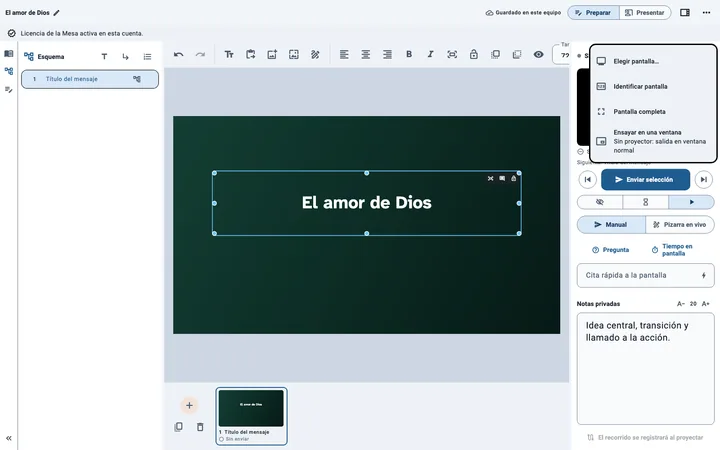
Abre «Pantalla pública» y elige «Ensayar en una ventana».
Mira la imagen 1Pulsa «Enviar selección» o F5 para mostrar la escena preparada.
Comprueba que la ventana pública muestre el título completo y legible.
Cambia a «Presentar» para recorrer el contenido durante el ensayo.
Mira la imagen 2Al terminar, usa las opciones de pantalla para cerrar la proyección.
Qué mirar en cada zona
- Esquema.
- Organiza las escenas que vas a presentar. Seleccionar una escena permite prepararla; no significa que ya esté visible para el público.
- Editor.
- Muestra el contenido que estás preparando. Revisa el texto, su tamaño, el fondo y los márgenes antes de enviarlo.
- Consola y monitor de salida.
- Ayudan a reconocer el estado de la pantalla pública. Un editor con texto no garantiza que exista una salida abierta.
- Preparar y Presentar.
- Cambian la disposición de los controles para trabajar antes de la reunión o conducirla durante el ensayo y la presentación.
- Guardado en este equipo.
- La mesa se conserva localmente. Revisa ese estado antes de salir o preparar una copia para otro aparato.
Cuando conectes un proyector
Conecta primero el proyector y comprueba que el sistema lo reconozca como otra pantalla. En Pantalla pública, usa Elegir pantalla… y verifica el destino antes de enviar contenido. «Ensayar en una ventana» permite practicar con una salida normal en la propia computadora.
La selección del sistema importa: si tienes duplicación de pantallas, el público puede ver la misma imagen que tú. Comprueba la configuración de pantalla extendida y ensaya antes de la reunión.
Las opciones para oscurecer la salida, escribir marcas o consultar una cita rápida pertenecen a la conducción de la presentación. Úsalas después de entender qué está mostrando el monitor de salida.
Cómo comprobar el ejemplo
El título debe verse completo, con contraste suficiente, en la ventana pública. Vuelve al editor y comprueba que la mesa se llame «El amor de Dios». No deduzcas la salida por el modo seleccionado: mira siempre el monitor y la ventana de ensayo.
Para llevar la mesa a otro equipo, usa el menú de archivo y su opción de exportación de Mesa de presentación. El archivo .bpmesa no concede una licencia al equipo receptor. Ábrelo allí y comprueba los recursos y la salida antes de depender de él.
¿Qué puede salir mal?
- No aparece Mesa de presentación.
- Usa Mac o Windows y amplía la ventana. La entrada requiere una ventana de computadora suficientemente ancha.
- Veo la mesa pero no puedo editar.
- Revisa el estado de la cuenta, la verificación y la licencia. Ver mesas guardadas puede estar permitido en modo de consulta.
- Elegir pantalla no encuentra el proyector.
- Comprueba la conexión y la detección del sistema. Mientras lo resuelves, ensaya en una ventana.
- El público ve el título anterior.
- Puedes haber cambiado el borrador sin enviar la nueva escena. Revisa el monitor y la acción de presentar.
- El texto queda cortado.
- Ajusta el tamaño y el cuadro de texto. Compruébalo en la salida, no solo en el editor.
- Quiero terminar sin cerrar la app.
- Usa la opción de cerrar la proyección. Cambiar de ruta no debe usarse como forma de apagar la pantalla pública.