
En la computadora y la tableta · 64 de 66
Diferencias en iPad y Mac/Windows
Qué cambia en una pantalla grande: el riel de mesas, varios paneles a la vez y cómo dividir la pantalla.
- BP Estudio en un iPad o en una computadora
Esta página es para: tableta · computadora
En una pantalla amplia puedes leer varios recursos al mismo tiempo. Cada panel lleva una letra y sus propias pestañas. Una mesa conserva esa organización para retomarla después, por ejemplo una mesa para Juan y otra para preparar una clase.
Ejemplo: leer Juan 1 junto a un comentario. Abriremos la Biblia en el panel A y un comentario en un panel nuevo a la derecha. Compararemos lo que dice cada uno, ajustaremos el ancho y conservaremos una mesa reconocible.
Necesitas una Biblia y un comentario instalados. Las imágenes usan una Biblia RVR1960 y JFB; puedes practicar con otro comentario que incluya Juan 1. La cobertura y el contenido dependen del libro.
Pasos
Reconoce la mesa y abre la división
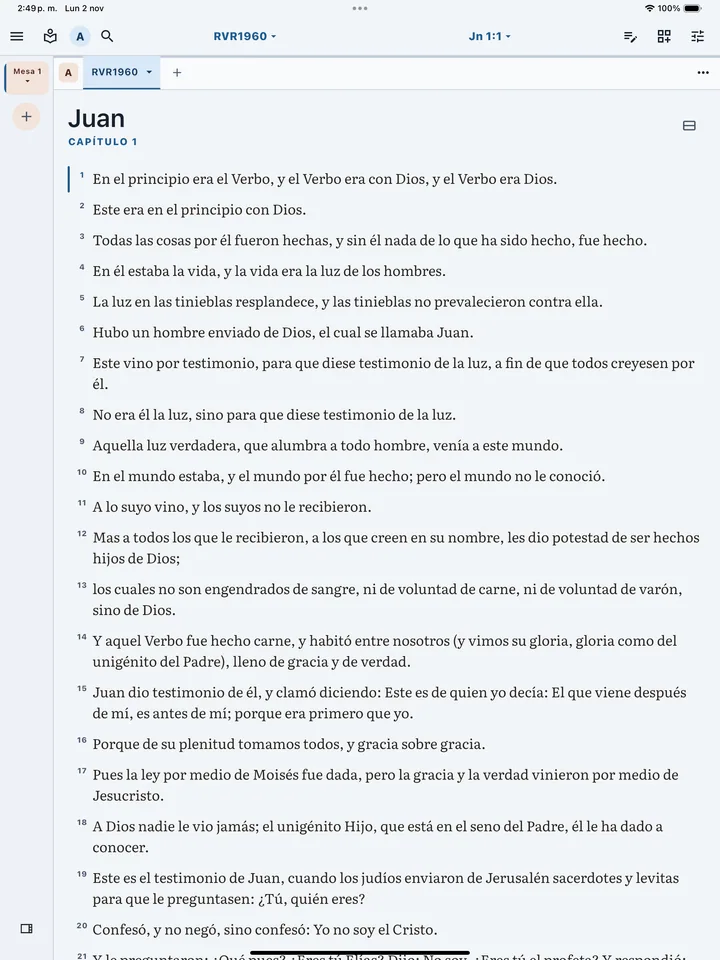
Abre Juan 1 y reconoce el panel activo por su letra A.
Localiza «Mesa 1» en el riel de la izquierda.
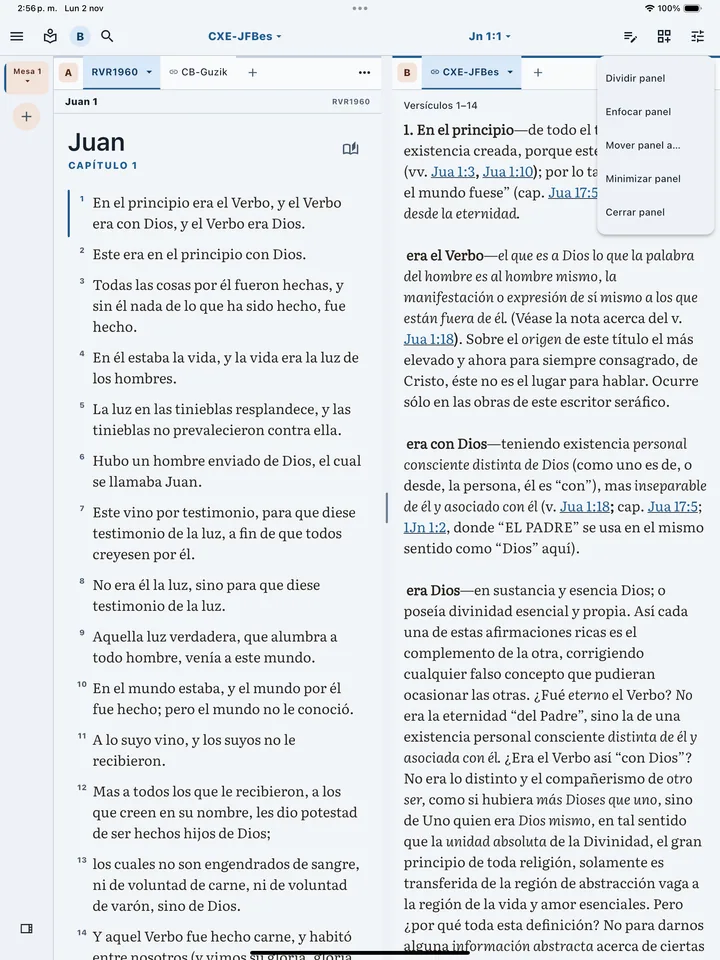
Abre «⋯» del panel y elige «Dividir panel».
Coloca el comentario junto a la Biblia

En «¿Dónde quieres el nuevo panel?», elige «Derecha».
En «¿Qué quieres consultar?», elige «Comentarios» y el recurso disponible.
Revisa la vista previa y toca «Crear panel».
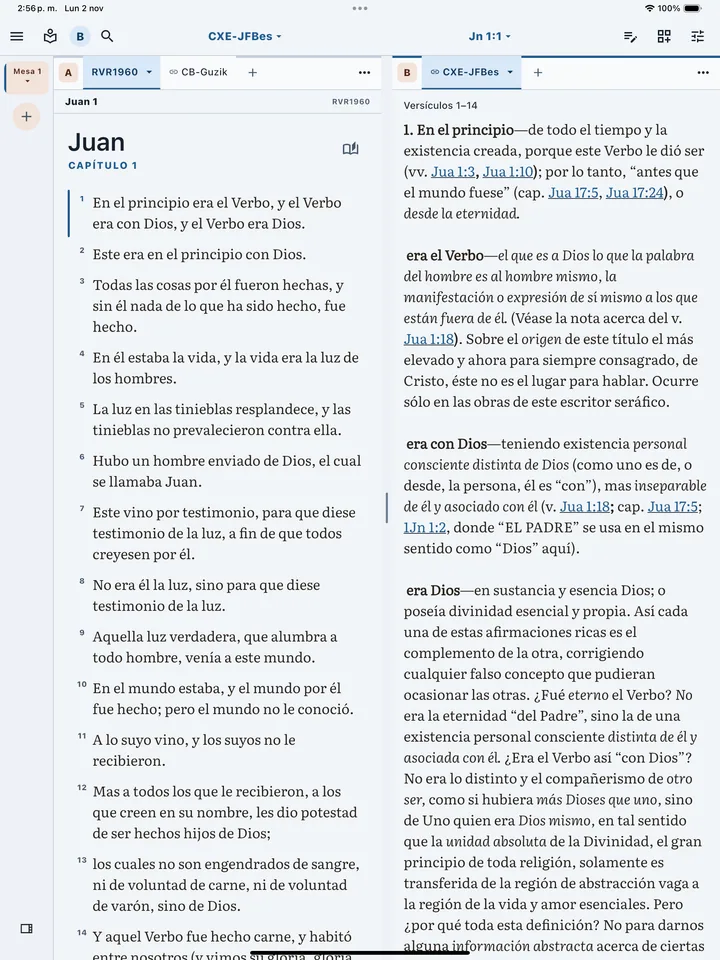
Comprueba que la Biblia quede en A y el comentario en B.
Arrastra el divisor hasta que ambos textos se lean con comodidad.
Conserva y recupera la organización
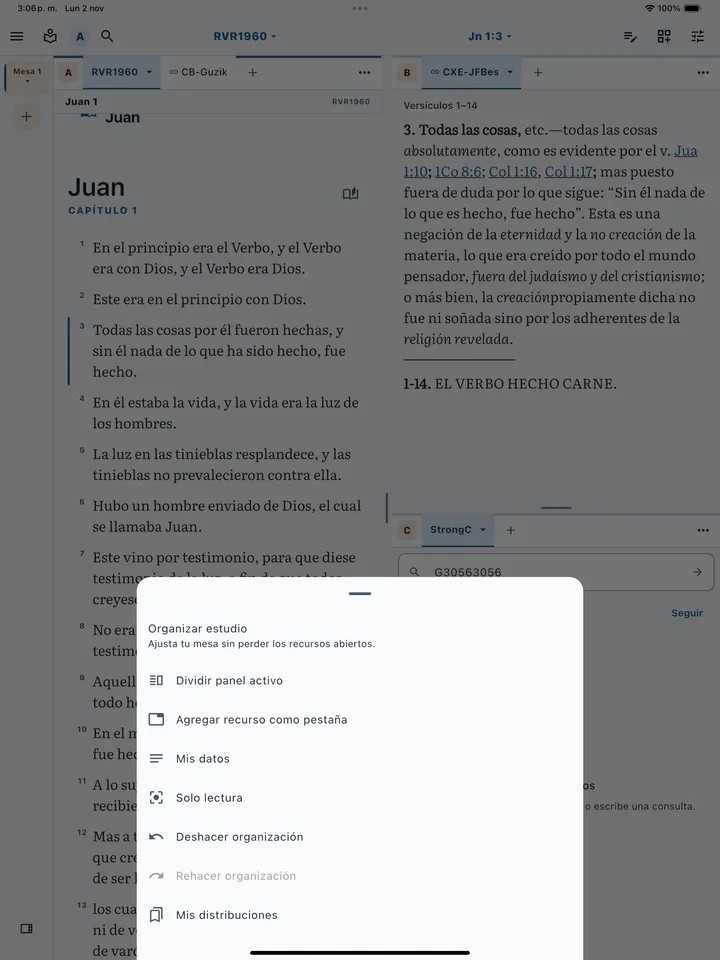
Abre «Organizar estudio» para reconocer sus opciones de distribución.
Mira la imagen 4Prueba «Enfocar panel» cuando necesites leer un recurso con más espacio.

Abre las opciones de la mesa y elige «Renombrar».
Escribe «Juan: lectura y comentario» para reconocer este espacio después.
Cómo comprobar el ejemplo
Lee unos versículos en la Biblia y mira la referencia del comentario. Si está conectado a la guía, debe acompañar el pasaje cuando tenga contenido. Un espacio vacío no prueba por sí solo que haya un fallo: el comentario puede no cubrir ese versículo.
Cambia de mesa y vuelve a «Juan: lectura y comentario». Debes recuperar los recursos y la distribución. Cerrar una pestaña o un panel modifica la organización; no elimina el archivo de la biblioteca.
Pestaña, panel y mesa en una pantalla grande
- Pestaña.
- Un recurso abierto dentro de un panel. El + de su tira abre otro recurso en ese mismo espacio; alternas entre ellos.
- Panel.
- Una zona visible a la vez que las otras. Dividir crea otra zona para consultar dos recursos sin alternar.
- Mesa.
- El conjunto de paneles y pestañas del estudio. El + del riel crea otro espacio de trabajo.
- Enfocar panel.
- Da más espacio temporal al panel elegido; restaurar permite volver a los demás.
- Minimizar panel.
- Conserva el panel en la mesa, ocupando menos espacio.
- Mis distribuciones.
- Ofrece formas de organizar los recursos. Comprueba el resultado antes de seguir trabajando.
- Solo lectura.
- Simplifica la organización para concentrarte en el texto.
Cuántos paneles caben
El límite depende de la ventana y de su orientación. Un teléfono suele mostrar hasta dos paneles. Una tableta vertical puede mostrar hasta tres; con al menos 900 puntos de ancho se admite una distribución libre de hasta cuatro. Reducir una ventana de computadora también puede reducir los paneles visibles.
Además del límite general, cada panel necesita un tamaño mínimo legible. Si no cabe uno, puede quedar en «Otros paneles». Agranda la ventana, cambia la orientación o vuelve a ese panel desde la barra, antes de pensar que desapareció.
En Mac y Windows, el clic derecho suele abrir las opciones que en móvil se muestran al mantener pulsado. Con ratón, haz clic primero en el panel que quieres controlar antes de usar sus atajos.
¿Qué puede salir mal?
- Dividir panel está desactivado.
- Puede haberse alcanzado el límite o faltar espacio. Agranda la ventana, cierra un panel o añade una pestaña en el actual.
- El comentario no sigue la lectura.
- Revisa su conexión y elige Seguir la guía. Comprueba también que cubra ese pasaje.
- Solo veo un panel después de enfocar.
- Restaura el panel para volver a la distribución completa.
- No veo un panel al girar la tableta.
- Busca Otros paneles: la distribución se adapta al espacio disponible.
- Confundo los dos botones +.
- El de las pestañas abre un recurso; el del riel crea otra mesa.