
Tu biblioteca · 54 de 66
Importar tus propios archivos
Traer a la app tus Biblias y comentarios de e‑Sword, MySword o theWord, y tus PDF y EPUB.
- Un archivo compatible que tengas derecho a utilizar, disponible en tu aparato
- Si procede de la nube, conexión para traerlo; algunos paquetes necesitan su clave de lectura
Importar permite traer libros que ya tienes en archivos. Puede ser una Biblia compatible, un comentario, un PDF o un EPUB. La app prepara su propia copia para leerlos dentro de tu biblioteca.
Repetiremos la importación de una carpeta pequeña. El ejemplo termina con cuatro archivos añadidos: dos comentarios, un diccionario y un libro de conocimiento bíblico. Las capturas muestran el avance y el resumen de esa misma operación.
Para practicar, puedes elegir un solo libro que tengas derecho a utilizar. No necesitas reunir exactamente los cuatro archivos de las imágenes. Empieza con uno para reconocer el proceso antes de importar una colección grande.
El archivo debe estar disponible en tu aparato. Si está en iCloud u otro servicio, el selector puede necesitar internet para traerlo. Un archivo local compatible no requiere una conexión para copiarlo a BP Estudio.
Pasos
Elige qué vas a traer
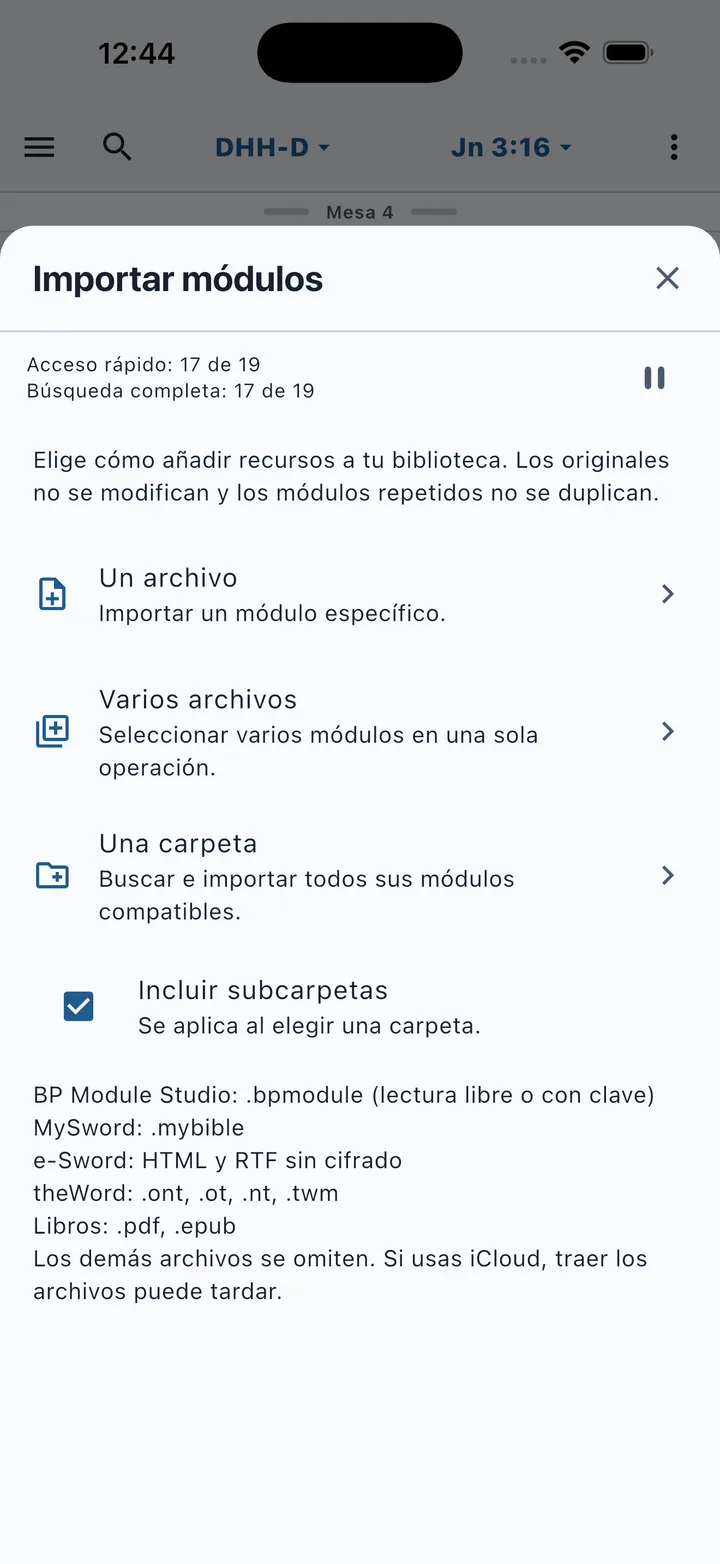
Abre «☰», «Biblioteca» e «Importar».
Para practicar con un libro, elige «Un archivo».
Para repetir la carpeta del ejemplo, elige «Una carpeta».
Revisa «Incluir subcarpetas» antes de seleccionar la carpeta.
Confirma y deja terminar el proceso
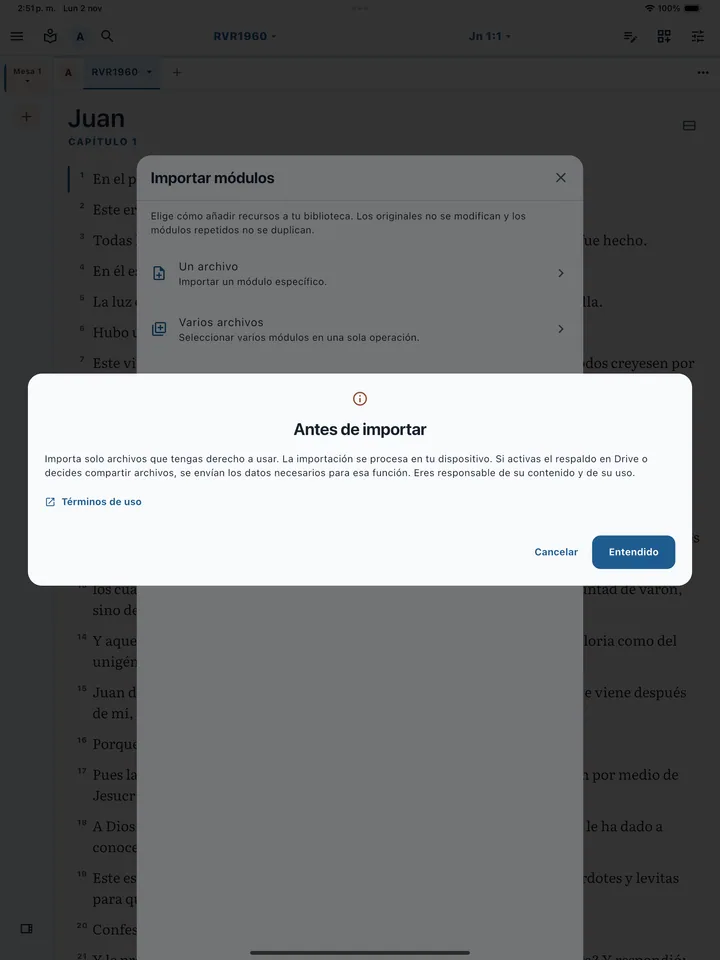
Si aparece «Antes de importar», lee el aviso y toca «Entendido».
En el selector de archivos, elige el archivo o la carpeta preparada.
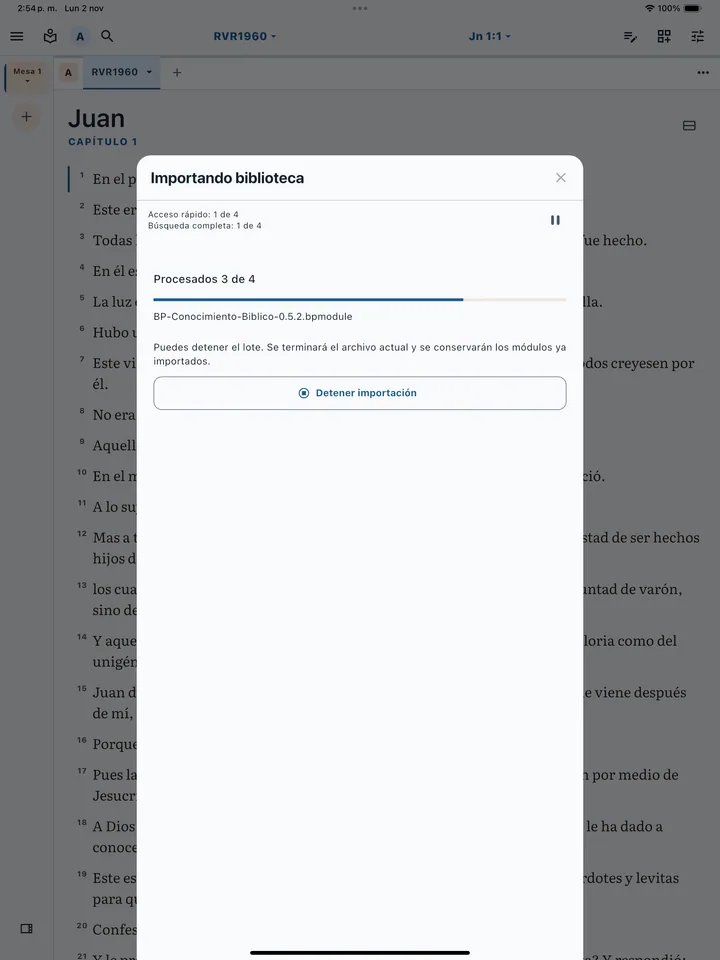
Espera mientras «Importando biblioteca» muestra el avance.
Si necesitas parar, toca «Detener importación» y espera a que cierre el archivo actual.
Comprueba lo que se añadió
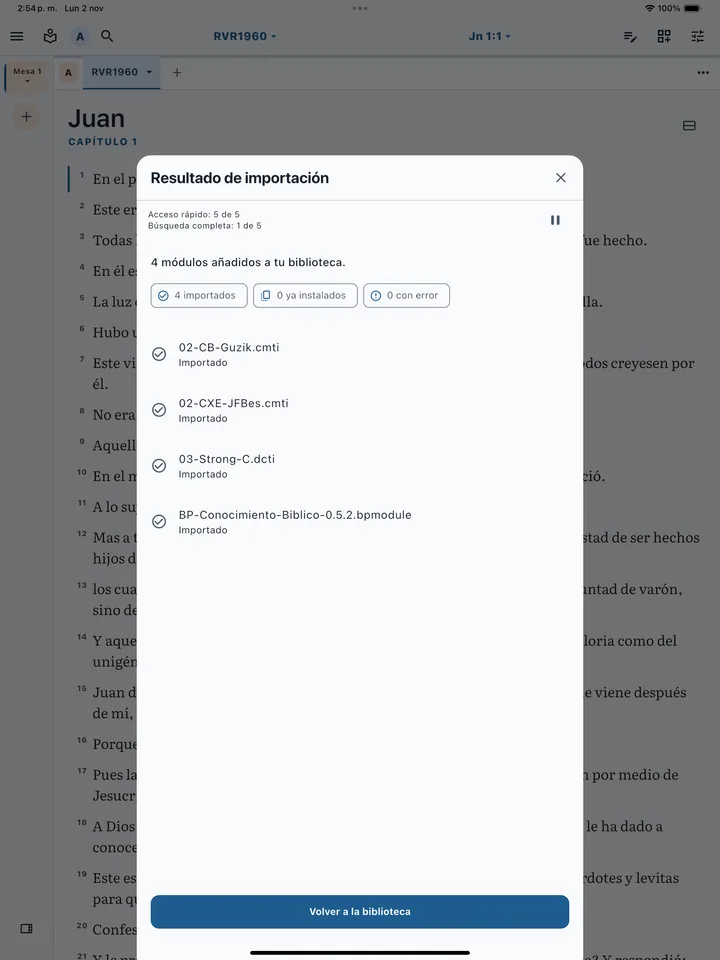
Revisa «Resultado de importación» y sus cantidades.
Lee el estado de cada archivo, especialmente si alguno tuvo un error.
Toca «Volver a la biblioteca» y busca uno de los títulos añadidos.
Qué significa cada opción
- Un archivo.
- Abre el selector para elegir un solo libro. Es la opción más sencilla para comprobar un formato desconocido.
- Varios archivos.
- Permite seleccionar varios elementos en la misma operación, cuando el selector del sistema lo admite.
- Una carpeta.
- Busca archivos compatibles dentro de la carpeta elegida. No necesitas abrirlos individualmente.
- Incluir subcarpetas.
- Amplía esa búsqueda a las carpetas interiores. Déjalo desmarcado si solo quieres revisar el nivel principal.
- Detener importación.
- Detiene el lote después del trabajo actual. Los archivos ya añadidos permanecen en tu biblioteca.
El selector pertenece al sistema del aparato. Puede llamarse «Archivos», mostrar «Recientes» o abrir una ventana de carpetas. Sus nombres y botones varían entre teléfono, tableta y computadora. Busca la ubicación donde guardaste el libro.
Qué archivos puedes utilizar
La hoja de importación enumera los formatos admitidos. Incluye archivos compatibles de e‑Sword sin cifrar, MySword y theWord, además de PDF, EPUB y paquetes de BP Estudio.
No basta con cambiar la extensión de un archivo. Un libro cifrado o dañado puede seguir siendo ilegible. Conserva una copia del original y comprueba que el formato esté realmente entre los admitidos.
Algunos paquetes protegidos se entregan con una clave de lectura. Mantén juntos el paquete y su archivo de clave. Elegir la carpeta completa ayuda a que ambos puedan encontrarse durante la importación.
Cómo leer el resultado
«Importados» cuenta lo que se añadió. «Ya instalados» identifica archivos que la app reconoció en tu biblioteca. «Con error» requiere revisar la explicación correspondiente.
En la captura terminaron cuatro archivos sin errores. Tu resumen puede tener otras cantidades. Lo importante es comprobar cada resultado, no conseguir el mismo número del ejemplo.
Después abre un comentario o un libro añadido. Si es una Biblia, comprueba un capítulo. Si es un PDF, revisa sus primeras páginas. Ver el título en la lista no sustituye comprobar que el contenido se puede leer.
¿Qué puede salir mal?
- No encuentro el archivo en el selector.
- Revisa su ubicación en la app de archivos. Si está en la nube, prepara primero una copia disponible en el aparato.
- Dice «ya instalados».
- La app reconoció ese archivo y evita duplicarlo. Búscalo en «Mi biblioteca» antes de repetir la importación.
- Un archivo terminó con error.
- Lee su resultado. Comprueba formato, integridad y cifrado; no cambies solo la extensión para intentar arreglarlo.
- El paquete dice «Sin clave de lectura».
- Mantén juntos el paquete y la clave entregada. Prueba «Una carpeta» y selecciona su carpeta completa.
- La carpeta trae demasiados archivos.
- Repite con una carpeta pequeña o usa «Varios archivos». Puedes detener el lote sin perder lo ya añadido.
- El título aparece, pero no abre.
- Revisa «Requieren atención» antes de borrarlo o volver a importar toda la colección.