
Tus notas, paso a paso · 28 of 66
Dictar, traer texto y llevar tus notas
Dicta una nota en voz alta, trae un párrafo de un comentario o de otra app con su fuente, y lleva tus notas a un sermón, al banco personal o a un archivo.
This page is not in your language yet. It is shown in Spanish.
- Para dictar: permiso de micrófono y reconocimiento de voz
- Para llevar a un sermón y exportar: Herramientas BP
Esta página reúne las formas de meter texto en tus notas sin teclear y de sacar tus notas hacia otros lugares:
Dictar. Hablas y la app escribe.
Traer un párrafo. De un comentario, de un libro o de otra app, con su fuente guardada.
Llevar la nota. A un sermón, a tu banco personal o a un archivo PDF o Word.
Ejemplo para practicar. Abre Juan 3:16 junto a un comentario, como el de Jamieson, Fausset y Brown (JFB).
Steps
Incorpora tu voz

En el editor, coloca el cursor y toca el micrófono, «Dictar».
Habla, toca «Terminar» y revisa el texto antes de guardar.
Reutiliza la nota
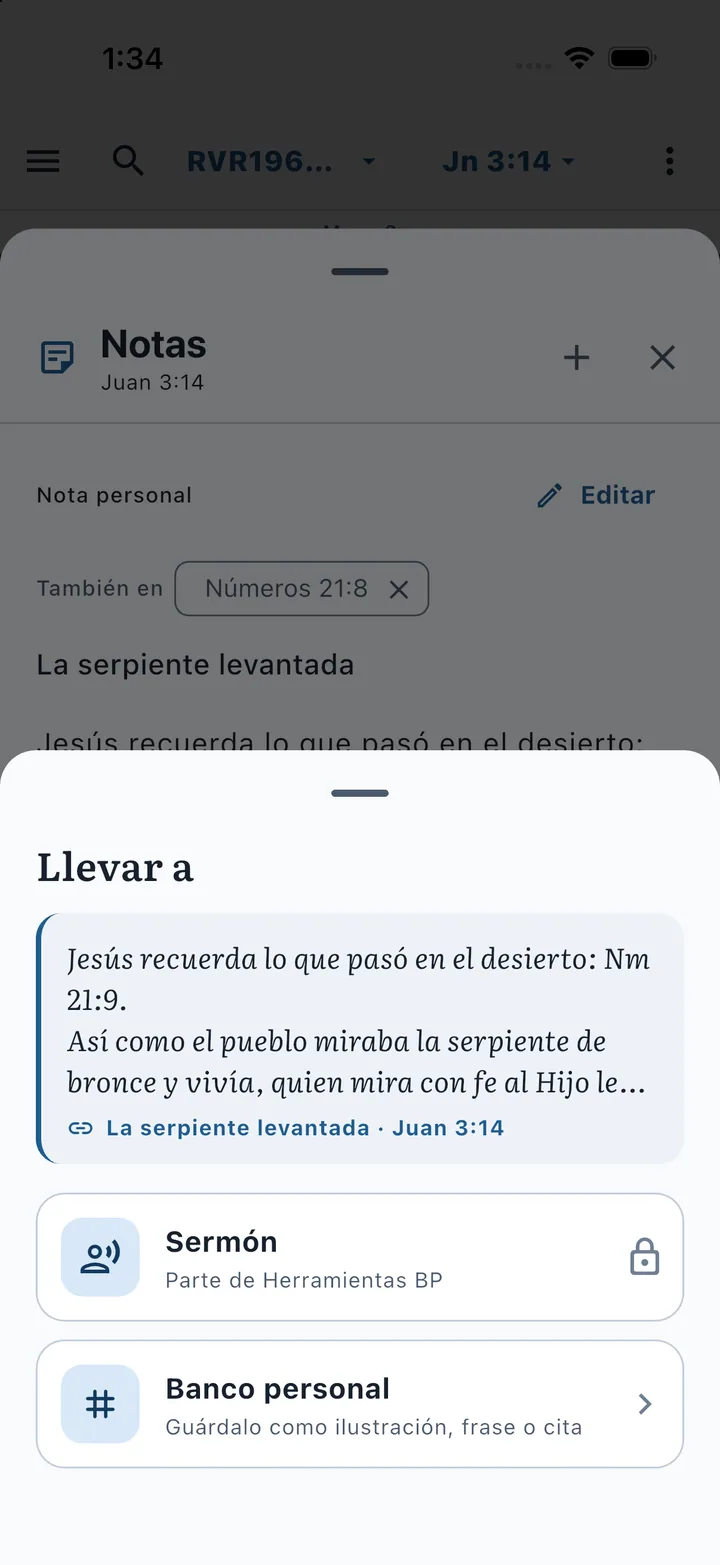
Abre la ficha de la nota y toca «Llevar a».
Elige «Banco personal» o un sermón con acceso disponible.
Prepara un archivo

Abre «Herramientas → Exportar notas».
Elige las notas, el formato y el título; revisa y exporta.
Dictar, más de cerca
- Pausas.
- El dictado puede terminar tras unos cuatro segundos de silencio. Este editor solicita hasta dos minutos por sesión; puedes volver a activarlo para continuar.
- Puntuación.
- Revisa el texto después: el reconocimiento de voz no siempre pone comas y puntos.
- Permisos.
- La primera vez el aparato pide permiso para el micrófono y el reconocimiento de voz. Sin él, verás un aviso.
- Sin botón.
- Si tu aparato no puede reconocer la voz, el botón «Dictar» no aparece.
Traer un párrafo de un comentario
En el comentario, selecciona el párrafo y toca «Llevar a…». Elige «Nota» («Anótalo en un versículo de tu Biblia»), comprueba el versículo y toca «Escribir la nota». El párrafo entra citado en una nota nueva, con su fuente.
- La fuente viaja con la nota.
- Debajo del texto citado queda un enlace al lugar exacto de donde salió. Tócalo para volver al comentario o al libro.
- En todas tus Biblias.
- La nota queda en ese versículo, aunque después leas en otra Biblia.
- Otro versículo.
- Antes de escribir, toca «Cambiar» para anclar la nota en otro versículo.
- Desde otra app (Android).
- En cualquier app, comparte un texto y elige «Nota en BP». Se abre el editor con el texto citado. Si el texto trae una cita, la nota se propone en ese pasaje.
Llevar la nota a otro lugar
En la página de cualquier nota, toca «Llevar a»:
- «Sermón».
- Elige el sermón y la tarjeta donde va. Necesita Herramientas BP.
- «Banco personal».
- Guárdala como ilustración, frase o cita para usarla en otros sermones.
La nota conserva su camino de vuelta: desde el sermón o el banco puedes abrir la nota original. Si te equivocas, toca «Deshacer» en el aviso.
Un bosquejo se convierte en sermón. En la página de una nota de tipo «Bosquejo», toca «Convertir en sermón». Sus puntos pasan a las tarjetas del sermón.
Exportar, más de cerca
La pantalla «Exportar notas» tiene tres decisiones:
- «¿Qué notas?».
- «Toda la Biblia», «Un testamento», «Un libro» o «Elegir notas», una por una.
- «Formato».
- «Módulo de comentario» se abre en BP Estudio junto a tu Biblia, aquí o en otro aparato. «PDF» sirve para leer o imprimir. «Documento de Word» sirve para seguir editando en Word, Pages o Google Docs.
- «Título».
- El nombre del archivo y de su portada.
El archivo exportado no lleva la clave de tu cuenta: quien lo tenga puede leerlo. Compártelo solo con quien quieras.
Tus notas en tus otros aparatos
Las notas se guardan en este aparato. Para tenerlas también en otro, usa el respaldo en Google Drive. Si pasas un sermón a otro aparato tuyo como archivo de BP, viajan con él las notas que cita. Lo explica Traducir, OCR, respaldo y exportar notas.
Un ejemplo completo de entrada, reutilización y salida
En el editor de El amor de Dios, coloca el cursor al final y dicta: Quiero mostrar este amor con una acción concreta esta semana. Toca Terminar, corrige el reconocimiento y guarda. La captura enseña el lugar del micrófono en la barra; la hoja de escucha aparece al activarlo en un dispositivo compatible.
Para practicar una fuente, selecciona un párrafo breve de un comentario que tengas, usa Llevar a… → Nota y comprueba Juan 3:16 antes de Escribir la nota. Conserva la cita y su atribución; añade debajo una observación tuya. Guarda y verifica que el enlace de fuente vuelve al recurso instalado.
Desde la ficha de la nota, usa Llevar a → Banco personal y revisa el título y la clase. Para obtener una copia, abre Exportar notas, elige solo esa nota, selecciona PDF y escribe un título reconocible. Comprueba que el botón indica una nota y revisa el archivo resultante antes de compartirlo.
What can go wrong?
- El dictado no escribe nada.
- Revisa que diste permiso al micrófono y al reconocimiento de voz en los ajustes del aparato.
- El dictado se cortó.
- Hubo una pausa de silencio o terminó la sesión de hasta dos minutos. Revisa lo escrito, coloca el cursor y vuelve a tocar «Dictar» para continuar.
- No veo «Nota en BP» al compartir.
- Por ahora solo existe en Android. En iPhone, copia el texto y pégalo en el editor.
- «Sermón» aparece con candado.
- Los sermones son parte de Herramientas BP. «Banco personal» y «Nota» se pueden usar igual.
- La fuente dice que el material ya no está.
- Quitaste ese libro de tu biblioteca. La nota guarda lo que copiaste; vuelve a añadir el libro para abrir su fuente.
- Una nota no entró en el módulo de comentario.
- Las notas sin pasaje no se pueden ubicar en la Biblia. Van en PDF y Word, pero no en el módulo.