
Tus notas, paso a paso · 30 of 66
Chuleta de formato de las notas
Todo lo que puedes escribir en una nota, en tablas: formato, títulos, listas, recuadros, enlaces, relaciones, búsquedas y plantillas.
This page is not in your language yet. It is shown in Spanish.
- Para practicar: una nota abierta en el editor
Cada fila dice lo que quieres conseguir y lo que hay que escribir. Casi todo tiene un botón en la barra del editor, así que no necesitas memorizar nada: esta página es para cuando quieras escribirlo a mano o recordar una marca.
Mientras escribes ya ves el resultado: las marcas solo aparecen, en gris claro, en la línea donde está el cursor. Para ver la nota entera tal como quedará, toca el ojo, «Vista de lectura».
Ejemplo completo. En una nota de Juan 3:16, pon el título El amor de Dios. Escribe ## Lo que veo en una línea y, debajo, El amor es **tanto** que da a su Hijo *unigénito* para ==todo aquel que en él cree==. Las capturas muestran esas mismas clases de marcas y su resultado en una nota desarrollada.
Steps

Escribe
El amor de Diosen el título de la nota.Copia el subtítulo y la frase del ejemplo en el contenido.

Desliza la barra para reconocer los botones de bloques, listas y etiquetas.
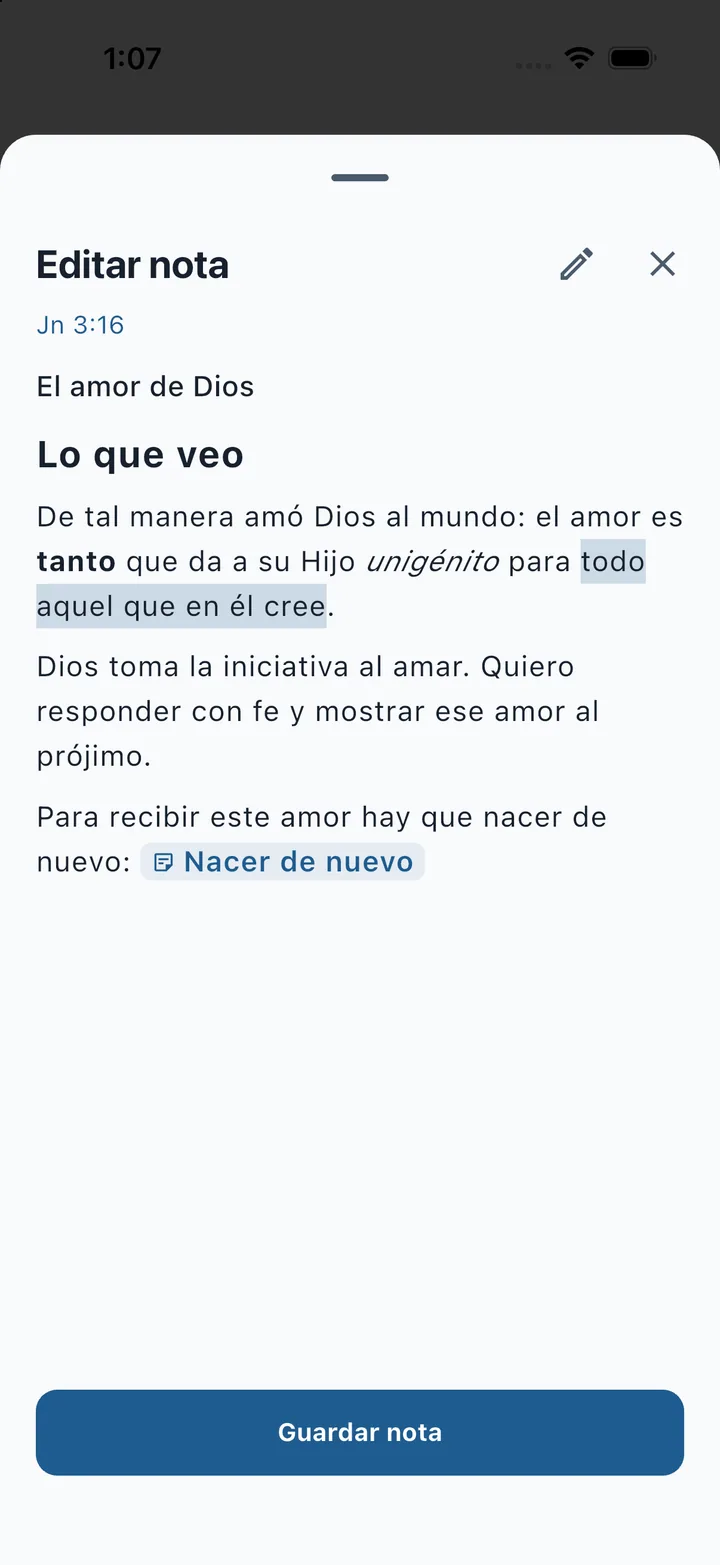
Revisa «Vista de lectura», vuelve al lápiz y toca «Guardar nota».
Cómo elegir la tabla adecuada
- Una palabra o frase.
- Consulta Destacar palabras; las marcas rodean el fragmento.
- Una línea o varias.
- Consulta Títulos, listas y bloques; importa el comienzo de cada línea.
- Una conexión.
- Consulta Enlaces y Relaciones; un enlace no añade por sí solo un ancla.
- Encontrar o reutilizar.
- Búsquedas se escribe en el buscador; las variables solo se expanden al aplicar una plantilla.
Destacar palabras
| Quieres | Escribe | Botón |
|---|---|---|
| Negrita | **tanto** | «Negrita» (B) |
| Cursiva | *unigénito* | «Cursiva» (I) |
| Negrita y cursiva | ***tanto*** | «Negrita» y «Cursiva» |
| Resaltado | ==todo aquel== | «Resaltar» (lápiz) |
| Tachado | ~~perezca~~ | «Tachado» (S tachada) |
| Enlace a una página web | [texto](https://…) | «Enlace a una página» (globo) |
| Quitar todo el formato | — | «Quitar formato», en el menú al seleccionar |
Títulos, listas y bloques
| Quieres | Escribe al principio de la línea | Botón |
|---|---|---|
| Subtítulo grande | # Juan 3 | «Título» › «Título grande» |
| Subtítulo mediano | ## Lo que veo | «Título» › «Título mediano» |
| Subtítulo pequeño | ### Una idea | «Título» › «Título pequeño» |
| Lista con puntos | - Es fariseo | «Lista» |
| Lista con números | 1. Primer punto | «Lista numerada» |
| Lista dentro de otra | - Detalle (dos espacios) | Sin botón |
| Tarea por hacer | - [ ] Leer Juan 7:50 | «Tarea» |
| Tarea hecha | - [x] Leer Juan 7:50 | Tocar la casilla |
| Cita apartada | > Texto citado | «Cita en bloque» |
| Separador | --- (sola en su línea) | «Línea separadora» |
Recuadros destacados
| Quieres | Escribe | Botón |
|---|---|---|
| Recuadro de pregunta | > [!pregunta] ¿Qué es nacer de nuevo? | «Recuadro destacado» |
| Más líneas dentro | > Segunda línea del recuadro | Sin botón |
| Recuadro cerrado al leer | > [!pregunta]- Título | Sin botón |
| Recuadro abierto que se puede cerrar | > [!pregunta]+ Título | Sin botón |
| Observación | > [!observación] | «Recuadro destacado» |
| Interpretación | > [!interpretación] | «Recuadro destacado» |
| Aplicación | > [!aplicación] | «Recuadro destacado» |
| Ilustración | > [!ilustración] | «Recuadro destacado» |
| Cita | > [!cita] | «Recuadro destacado» |
| Oración | > [!oración] | «Recuadro destacado» |
| Importante | > [!importante] | «Recuadro destacado» |
| Resumen | > [!resumen] | «Recuadro destacado» |
Enlaces
| Quieres | Escribe | Botón |
|---|---|---|
| Mencionar un pasaje | Números 21:9 o Nm 21.9 | Sin botón |
| Enlazar un pasaje | [[Nm 21:9]] | «Pasaje» o «Convertir en enlace» |
| Enlazar un rango | [[Jn 3:14-16]] | «Pasaje» |
| Enlazar otra nota | [[ y eliges la nota | «Nota» |
| Enlazar una palabra del original | @ tras un espacio y eliges la palabra | «Palabra del original» |
| Poner una etiqueta | #nuevo-nacimiento | «Etiqueta» (#) |
Relaciones entre pasajes
Se escriben justo después de un enlace a un pasaje, sin espacio: [[Nm 21:9]]{tipo}.
| Quieres decir | Escribe |
|---|---|
| Cumple una profecía o promesa | {cumple} |
| Lo cita palabra por palabra | {cita} |
| Lo recuerda sin citarlo | {alude} |
| Dice lo contrario | {contrasta} |
| Cuenta lo mismo | {paralelo} |
| Es figura o anticipo | {tipo} |
| Es la promesa | {promesa} |
| Responde una pregunta | {responde} |
| Apoya una idea | {apoya} |
| La matiza | {matiza} |
| Parece ir en contra | {dificulta} |
| Peso clave en una doctrina | {clave} |
| Peso de apoyo | {apoyo} |
| Peso de matiz | {matiz} |
| Peso difícil | {difícil} |
Buscar en tus notas
Se escriben en «Buscar en tus notas» o en «Buscar en BP». Se pueden juntar varios.
| Quieres | Escribe |
|---|---|
| Palabras (basta el principio) | nacer agua |
| Una frase exacta | "nacer de nuevo" |
| Quitar una palabra | amor -mundo |
| Un tipo de nota | tipo:pregunta |
| Un estado | estado:abierta |
| Un libro | libro:juan |
| Un pasaje o un rango | pasaje:jn 3:1-21 |
| Una etiqueta | #amor |
Palabras de las plantillas
Solo en tus plantillas propias. Al usar la plantilla, cada palabra se cambia por su valor.
| Se cambia por | Escribe |
|---|---|
| El título de la nota | {{titulo}} |
| El pasaje | {{ref}} |
| El texto del versículo | {{texto}} |
| La fecha de hoy | {{fecha}} |
| La palabra original | {{palabra}} |
| Su número Strong | {{lema}} |
| La fuente del texto traído | {{fuente}} |
What can go wrong?
- La marca aparece sin formato.
- Comprueba que abriste y cerraste el énfasis. En el editor las marcas se ven en la línea del cursor; si siguen a la vista en otra línea, a esa marca le falta su pareja.
- Un título, lista o cita no se forma.
- Conserva el espacio después de
##,-o>al principio de la línea. - Una tarea no se marca al tocarla.
- Toca justo sobre el cuadrito; si no cambia, edita
[ ]como[x]y guarda. - La búsqueda o las variables aparecen como texto.
- Escribe los filtros en Buscar en tus notas y usa las variables dentro de una nota de tipo Plantilla.
- El cambio desapareció al salir.
- Vuelve al editor y termina con Guardar nota; la × cancela el contenido que estabas editando.